...

نظرسنجی رضایتمندی تماس

افزایش کیفیت پاسخ‌گویی، رضایت مشتری و بهره‌وری تیم شما با نظرسنجی هوشمند پس از تماس

سیستم نظرسنجی تلفنی، یکی از ابزارهای مهم برای ارزیابی عملکرد اپراتورها در تیم‌های پشتیبانی، فروش و بازاریابی است. این ماژول کاربردی در بستر Asterisk و Issabel طراحی شده و به مدیران کمک می‌کند تا بازخورد مشتریان را بلافاصله پس از پایان تماس دریافت کنند.

مشخصات فنی، نکات کلیدی و شرایط پشتیبانی

این ماژول تخصصی با مجموعه‌ای از امکانات هوشمند، نکات فنی مهم برای بهره‌برداری صحیح، و شرایط دقیق صدور لایسنس و ارائه پشتیبانی طراحی شده تا پاسخگوی نیازهای سازمانی در حوزه مدیریت بازخورد و تحلیل رضایت مشتریان باشد.

ماژول نظرسنجی و ارزیابی عملکرد اپراتورها – قابل نصب بر روی سیستم تلفنی ایزابل

سیستم نظرسنجی هوشمند برای پایش عملکرد اپراتورهای فروش، پشتیبانی و بازاریابی، ابزاری ضروری برای هر شرکت یا سازمان محسوب می‌شود. این ماژول با بهبود کارایی پرسنل و افزایش سطح رضایت مشتریان، به رشد و بهینه‌سازی تعاملات کمک می‌کند.

پس از پایان تماس، مشتریان می‌توانند نظر خود را از طریق وارد کردن عددی بین ۱ تا ۵ اعلام کنند. همچنین قابلیت ارسال پیام صوتی نیز برای بیان جزئیات بیشتر فراهم شده است.

🎛️ امکانات کلیدی ماژول:

  • فعال‌سازی نظرسنجی پس از پاسخگویی اپراتورهای فعال در صف‌های ایزابل
  • امکان ثبت نظر مشتری با انتخاب عددی بین ۱ تا ۵
  • ضبط پیام صوتی مشتری پس از اعلام نظر عددی
  • امکان تعریف شرط جهت ضبط صدای مشتری، مثلاً فقط برای امتیازهای کمتر از ۳
  • معرفی شماره اپراتور یا نام او در آغاز مکالمه برای شفاف‌سازی و اعتمادسازی
  • تعریف کاربران با سطح دسترسی محدود جهت مشاهده گزارش‌ها در محیط وب
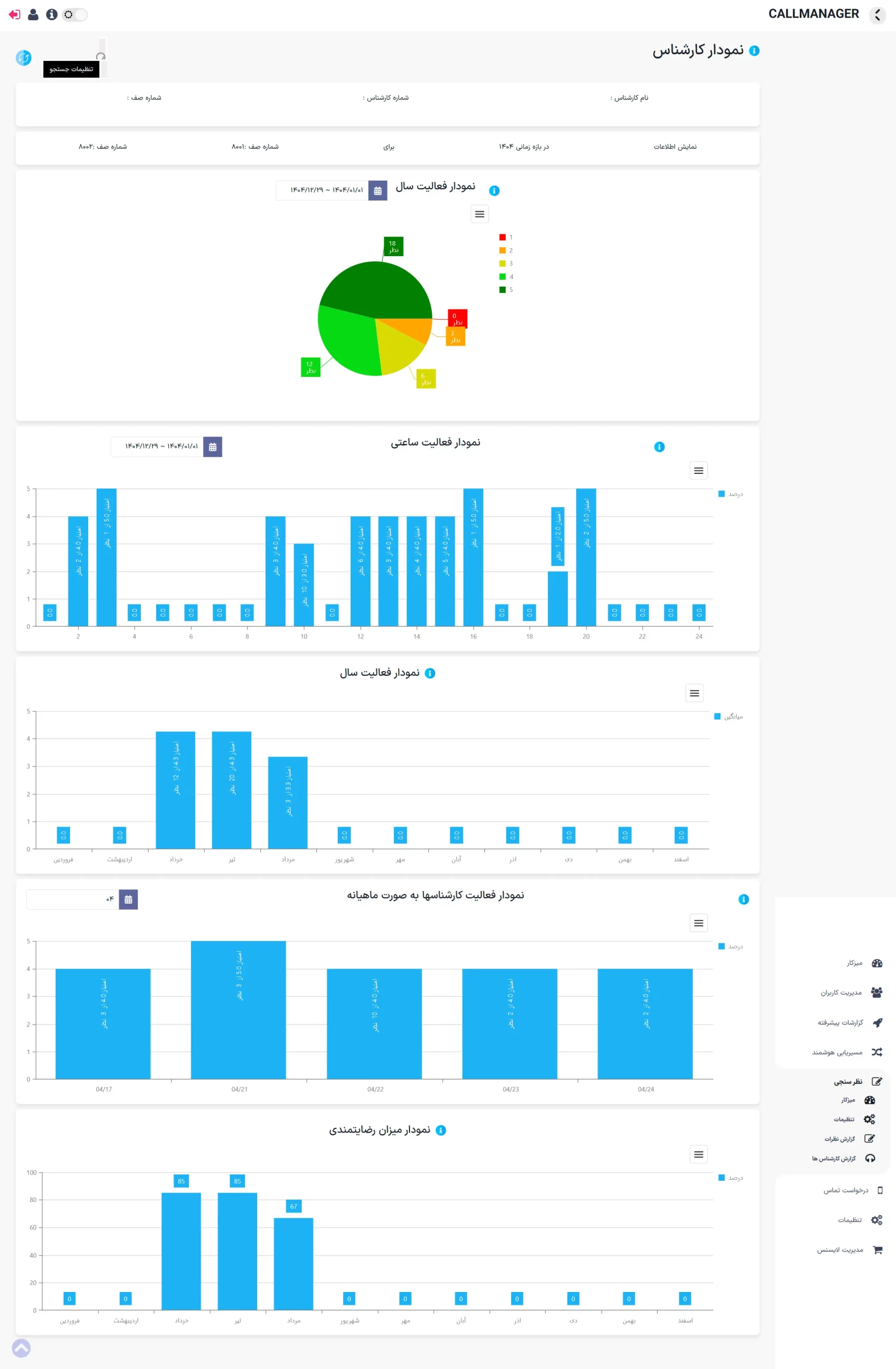
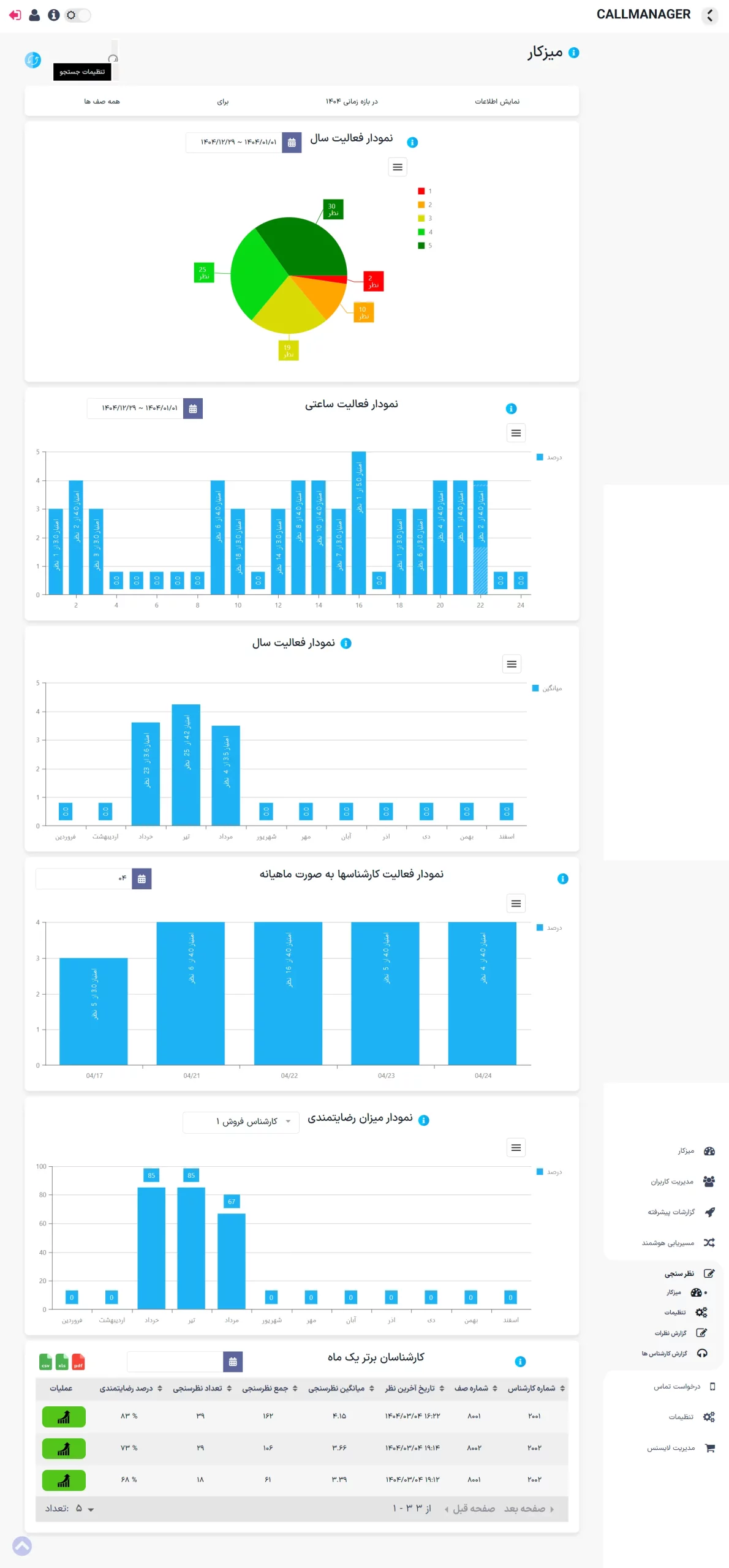
  • نمای کلی از نظرات ثبت‌شده در ماه‌ها یا سال‌های گذشته در داشبورد مدیریتی
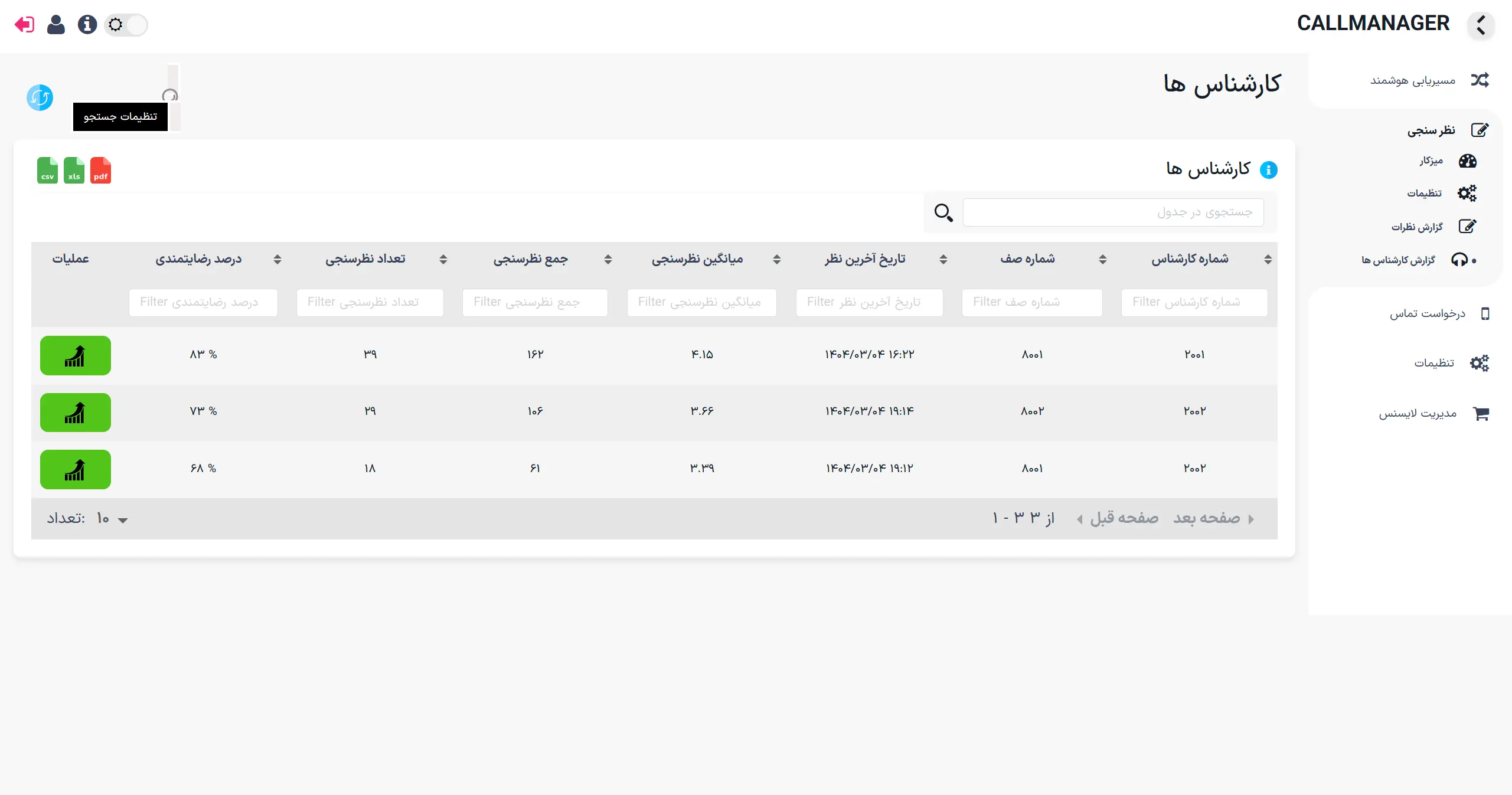
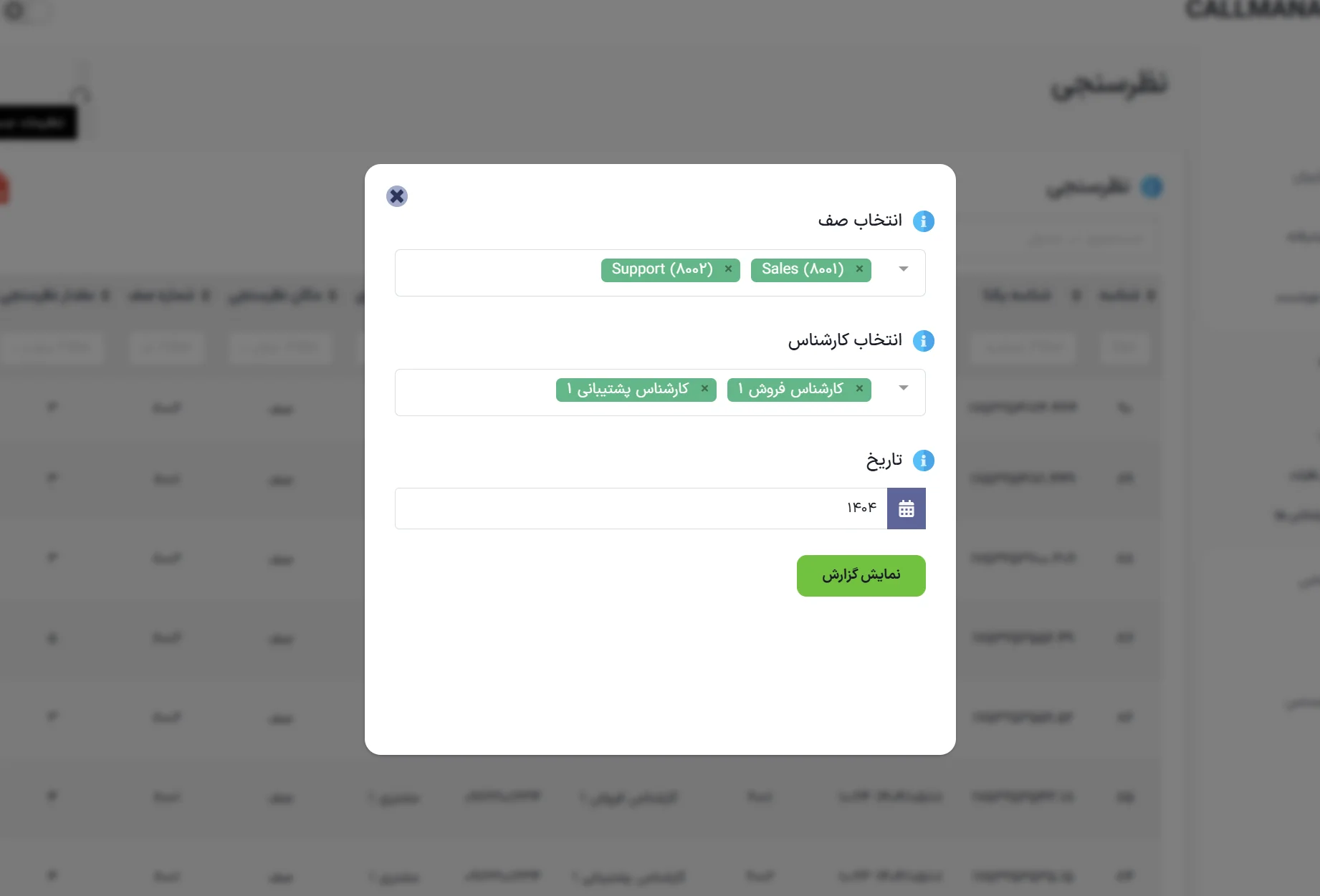
  • جستجو و گزارش‌گیری بر اساس شماره اپراتور یا صف تماس مشخص
  • ارائه گزارش‌های گرافیکی متنوع جهت تحلیل دقیق نظرات کاربران
  • ارزیابی عملکرد هر اپراتور به‌صورت جداگانه و قابل‌تفکیک
  • نمایش درصد رضایت مشتریان برای هر اپراتور به‌صورت عددی و قابل‌مشاهده

📄 شرایط لایسنس، پشتیبانی و اصلاحات ماژول نظرسنجی

قبل از استفاده، لطفاً تب مربوط به شرایط لایسنس و خدمات پشتیبانی را با دقت مطالعه فرمایید.

  • امکان شخصی‌سازی ماژول بنا به درخواست مشتری تنها در صورتی فراهم است که جزئیات زمان و هزینه مورد بررسی و تأیید تیم ویپ ایران قرار گیرد. در غیر این صورت، هیچ تغییری در محصول امکان‌پذیر نخواهد بود.
  • رفع باگ‌های احتمالی در عملکرد سیستم (به معنی بروز رفتار نادرست در بخشی از برنامه)، در بازه زمانی دو ماهه پس از اعلام مشتری توسط تیم فنی ویپ ایران بررسی و در نسخه جدید اصلاح خواهد شد.

شرایط لایسنس، پشتیبانی و بروزرسانی محصول

لطفاً پیش از نصب یا استفاده، شرایط زیر را به دقت مطالعه فرمایید:

🔐 شرایط صدور لایسنس

  • لایسنس برنامه مختص یک دستگاه است و تنها یک‌بار نصب بر روی آن امکان‌پذیر می‌باشد. نصب بر روی چند دستگاه مجاز نیست.
  • مدت زمان استفاده از لایسنس نامحدود بوده و پس از نصب، می‌توانید تا هر زمان از محصول استفاده نمایید.

🤝 شرایط پشتیبانی

  • مدت زمان پشتیبانی یک‌ساله از تاریخ خرید محصول فعال است.
  • در صورت بروز مشکل سخت‌افزاری یا نرم‌افزاری مرتبط با ماشین نصب‌شده، صدور مجدد لایسنس تنها برای یک‌بار و طی سال اول امکان‌پذیر است.
  • تا یک سال پس از خرید، می‌توانید از طریق راه‌های ارتباطی اعلام‌شده، سوالات و مشکلات خود را مطرح نمایید؛ پس از اتمام این دوره، خدمات پشتیبانی غیرفعال خواهد شد.

🔧 شرایط دریافت بروزرسانی

  • دریافت بروزرسانی‌ها و آپدیت‌های فنی محصول فقط در طول دوره یک‌ساله پشتیبانی امکان‌پذیر است.
  • درخواست دریافت بروزرسانی‌ها باید توسط خریدار به صورت رسمی مطرح گردد.

نگاهی به فضای کار با نرم‌افزار

نصب آسان و بدون نیاز به دانش تخصصی

با ماژول نظرسنجی ایزابل ویپ ایران، تجربه‌ای سریع و ساده از نصب و راه‌اندازی نظرسنجی تلفنی را تجربه کنید؛ بدون نیاز به دانش فنی، تنها با چند کلیک! مناسب برای شرکت‌هایی که به دنبال راهکاری مقرون‌به‌صرفه، قدرتمند و قابل اعتماد هستند. همراه با راهنمای کامل نصب و امکان پشتیبانی در صورت نیاز.

راهنمای نصب ماژول بر روی ایزابل 

نصب این ماژول کاملاً خودکار است و هیچ نیازی به دانش برنامه‌نویسی یا مهارت‌های پیشرفته لینوکس ندارد. تنها کافی‌ست به سرور ایزابل دسترسی SSH داشته باشید.


پیش‌نیازهای نصب

  • دسترسی به سرور ایزابل با کاربر root از طریق SSH (مثلاً با نرم‌افزار PuTTY)

  • اتصال اینترنت روی سرور (فقط در زمان نصب اولیه)

  • دریافت لایسنس اختصاصی که پس از خرید به ایمیل شما ارسال می‌شود

💡 نکته مهم: نصب این ماژول تأثیری بر عملکرد سیستم تلفنی فعلی شما ندارد. با این حال، توصیه می‌شود قبل از نصب از سرور بکاپ تهیه کنید.


مراحل نصب گام‌به‌گام

این ماژول بخشی از پلتفرم مرکزی Connect panel (بستر اجرای ماژول‌ها) است. اگر قبلاً ماژول دیگری خریداری کرده‌اید و پلتفرم نصب شده است، نیازی به اجرای مجدد فرمان نصب نیست و فقط لایسنس را در محیط وب وارد کنید.

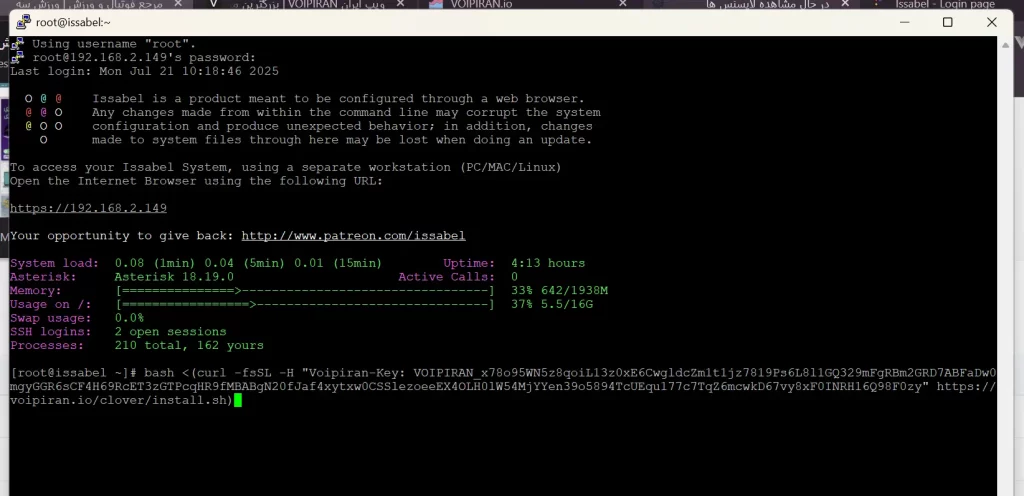
ایمیلی که بعد از خرید دریافت می‌کنید، حاوی یک فرمان کامل شبیه زیر است:

 
bash <(curl -fsSL -H 'Voipiran-Key:
VOIPIRAN_zJ6UVMkEq03Zbmqp1J2I16WDtX1D4U36GUf3h2n97XkcUK1L010WLp4ZDw1UY7sI82bVNM220sa93LOa6crYxkvWjXaOt02M3PVEe7X4my2JZ2053LA8Tx3Slmc4S34yOPEBO76tgFta3Fw6479P74q9eQk6G6L4q8724WO3FG3e7FqnmUW1B2U6WdWxxQH' https://voipiran.io/clover/install.sh)


این فرمان شامل کلید لایسنس (رشته بلند بعد از Voipiran-Key:) است که برای نصب و فعال‌سازی استفاده می‌شود.


مرحله اول: نصب Connect


مرحله اول: نصب یا به‌روزرسانی پلتفرم مرکزی (Connect panel)

  1. فرمان کامل را از ایمیل کپی کنید.
  2. در ترمینال SSH سرور خود (روی Issabel یا FreePBX) وارد کنید و Enter بزنید.
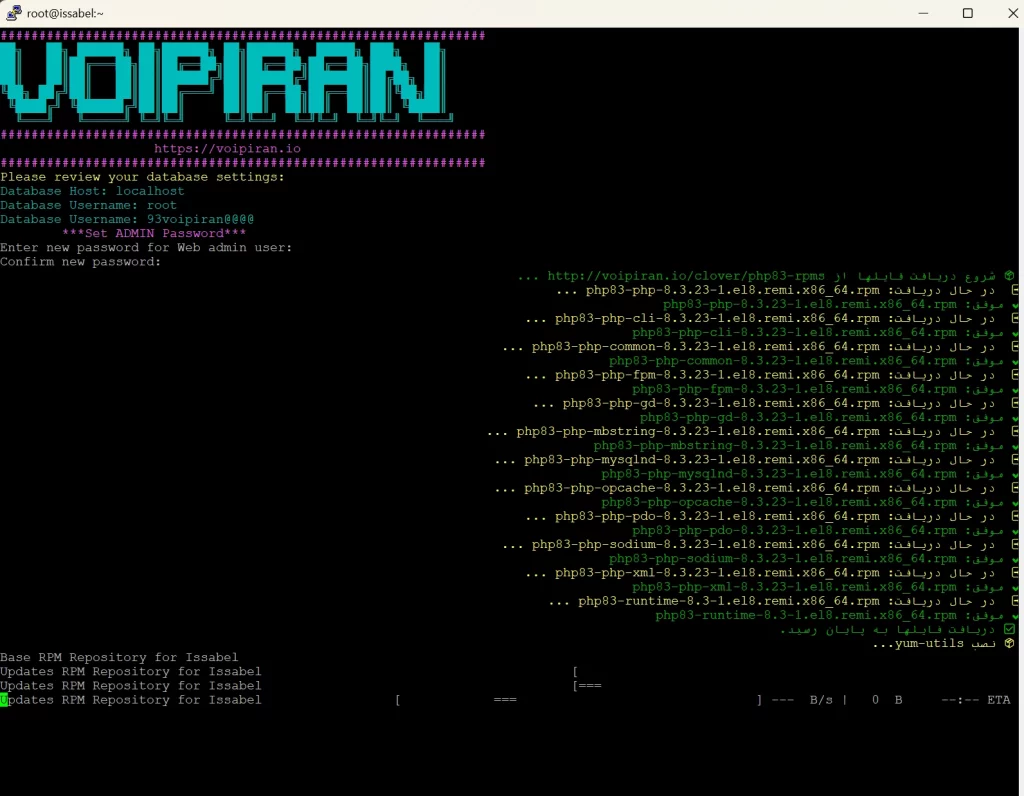
  3. اسکریپت به‌طور خودکار اجرا می‌شود. در این مرحله ممکن است چند سوال ساده پرسیده شود، مانند:
    • رمز عبور دلخواه برای ورود به محیط وب CCpanel (اگر قبلاً نصب شده، از رمز موجود استفاده کنید).
  4. پس از اتمام، آدرس IP و پورت دسترسی به محیط وب CCpanel (مثلاً http://your-ip:9000) به شما نمایش داده می‌شود.

نکته: اگر پلتفرم قبلاً نصب شده باشد، این فرمان فقط لایسنس را بررسی و ماژول‌های جدید را آماده می‌کند بدون نصب مجدد کامل.


مرحله دوم: فعال‌سازی لایسنس ماژول در محیط وب

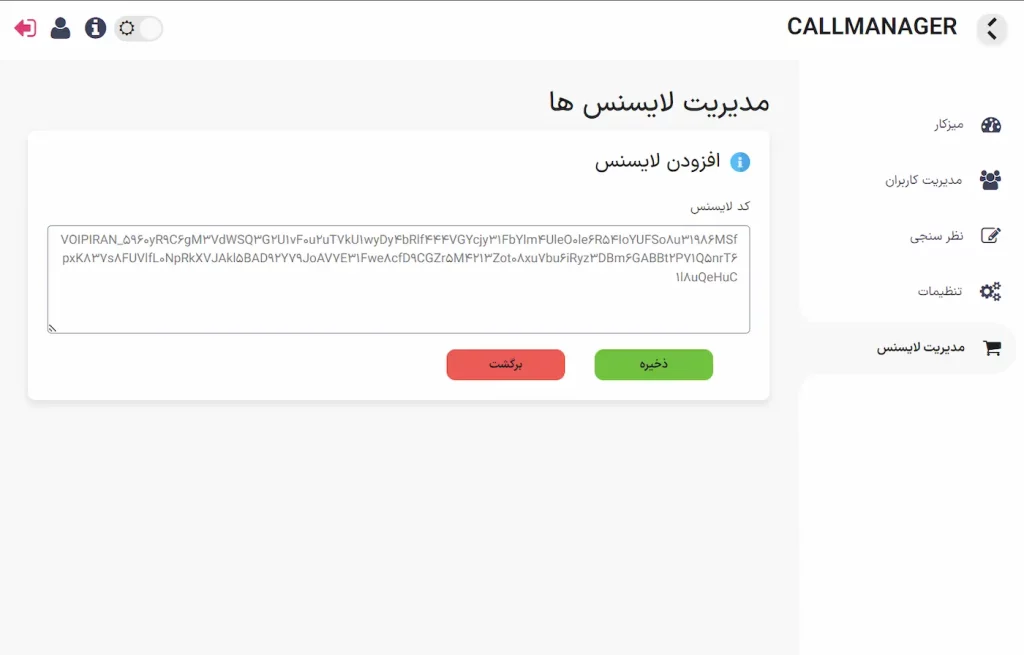
  1. مرورگر خود را باز کنید و به آدرس پلتفرم Connect Panel (که بعد از نصب نمایش داده شده، مثلاً http://your-ip:9000) وارد شوید.
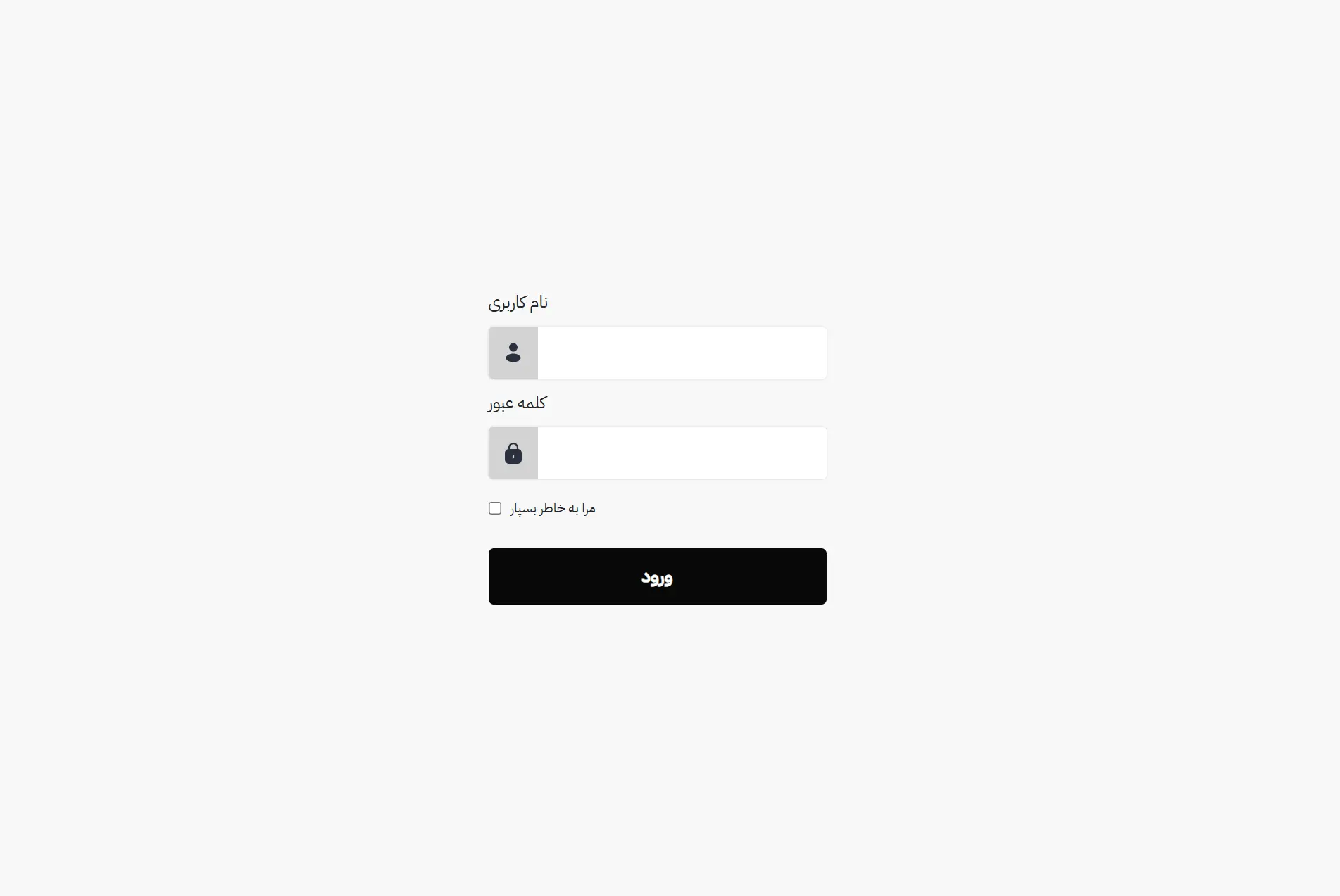
  2. با نام کاربری و رمز عبوری که در مرحله نصب تنظیم کردید، وارد محیط CCpanel شوید.
  3. از منوی بالا یا بخش تنظیمات، وارد قسمت فعال‌سازی لایسنس (یا Licence Activation) شوید.
  4. کل لایسنس دریافتی از ایمیل را کامل کپی کنید و در فیلد مربوطه جای‌گذاری (Paste) کنید:
 
VOIPIRAN_zJ6UVMkEq03Zbmqp1J2I16WDtX1D4U36GUf3h2n97XkcUK1L010WLp4ZDw1UY7sI82bVNM220sa93LOa6crYxkvWjXaOt02M3PVEe7X4my2JZ2053LA8Tx3Slmc4S34yOPEBO76tgFta3Fw6479P74q9eQk6G6L4q8724WO3FG3e7FqnmUW1B2U6WdWxxQH
 

نکته مهم: لایسنس دقیقاً با پیشوند VOIPIRAN_ شروع می‌شود و کل رشته (شامل پیشوند) باید وارد شود. نیازی به ویرایش یا حذف بخشی نیست.

  1. روی دکمه تأیید یا فعال‌سازی کلیک کنید.
  2. پس از چند ثانیه، اگر لایسنس معتبر باشد، پیام موفقیت‌آمیز نمایش داده می‌شود و منوی محصول(های) خریداری‌شده (مانند نظرسنجی، گزارش‌گیری، درخواست تماس و سایر ماژول‌ها) به صورت خودکار به پنل اضافه می‌گردد.

نکات اضافی در این مرحله

  • اگر قبلاً لایسنس دیگری وارد کرده‌اید، این لایسنس جدید می‌تواند ماژول‌های اضافی را به همان پلتفرم اضافه کند.
  • در صورت خطای «لایسنس نامعتبر»، مطمئن شوید کل رشته را دقیق و بدون فضای اضافی کپی کرده‌اید.
  • پس از فعال‌سازی موفق، صفحه را رفرش کنید تا منوهای جدید ظاهر شوند.


راهنمای فنی استفاده از ماژول نظرسنجی (Survey Module)

ماژول نظرسنجی VoipIran برای جمع‌آوری بازخورد مشتریان پس از پایان تماس طراحی شده است.
این سیستم می‌تواند هم در تماس‌های ورودی (مشتری تماس می‌گیرد) و هم در تماس‌های خروجی (کارشناس تماس می‌گیرد) فعال باشد.

به‌کمک این ماژول، مدیران مرکز تماس می‌توانند رضایت مشتریان را به‌صورت عددی (از ۱ تا ۵) و حتی با پیام صوتی ثبت کنند.

⚙️ مرحله ۱: آماده‌سازی در Issabel

پیش از ساخت نظرسنجی، لازم است در محیط PBX Configuration در Issabel یک صف (Queue) ایجاد کنید.

🔹 اگر از قبل صفی برای واحد فروش یا پشتیبانی دارید، می‌توانید همان را استفاده کنید.
نیازی به ایجاد صف جدید نیست.


🧩 مرحله ۲: ساخت نظرسنجی جدید

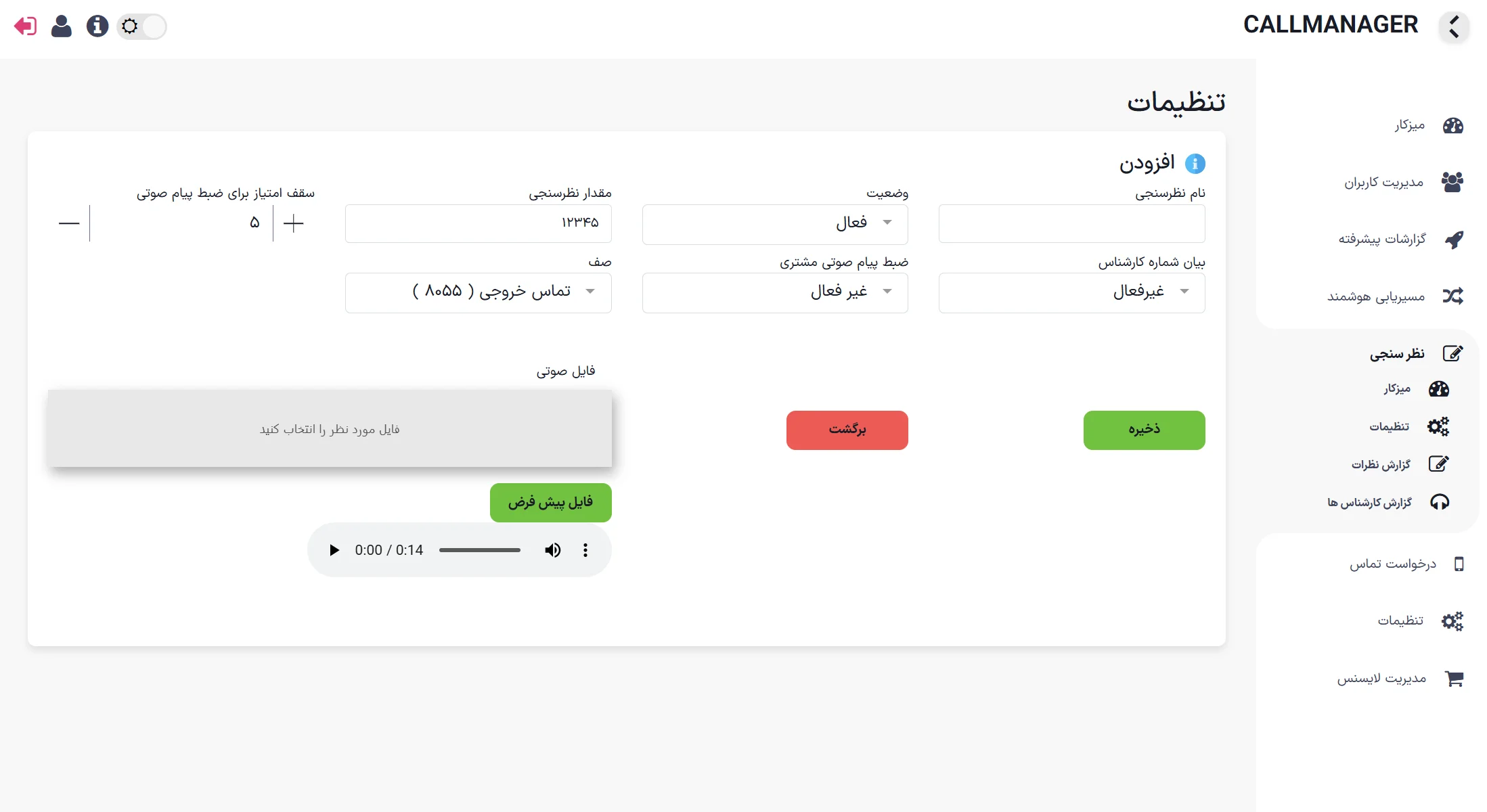
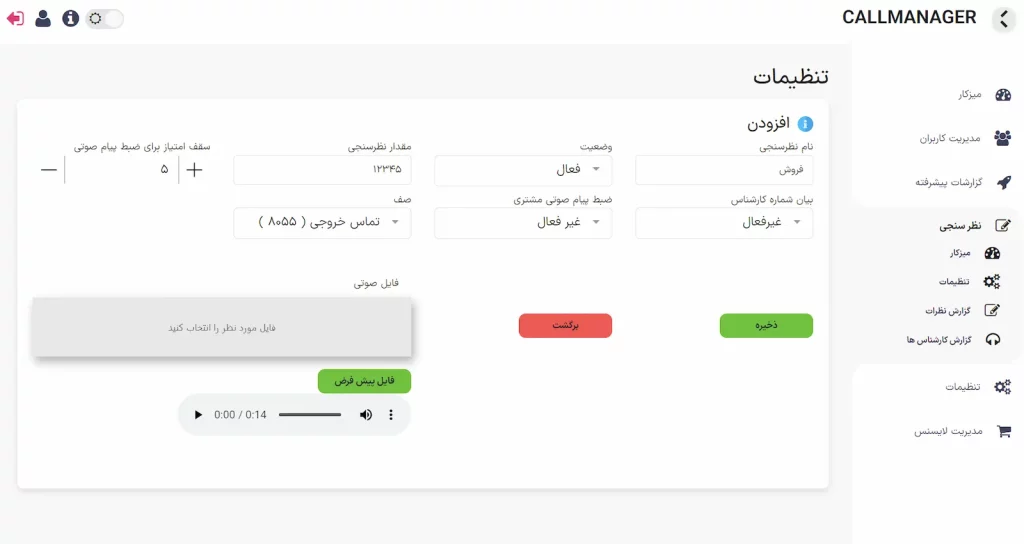
در محیط وب Connect Panel، از منوی سمت راست گزینه‌ی نظرسنجی → تنظیمات را باز کنید.
سپس روی دکمه‌ی افزودن کلیک کنید تا فرم ایجاد نظرسنجی باز شود.

🧱 بخش‌های تنظیمات نظرسنجی:

فیلدتوضیح
نام نظرسنجینام دلخواه برای شناسایی نظرسنجی (پیشنهاد می‌شود نام یا شماره صف باشد).
وضعیتبرای فعال بودن نظرسنجی، باید روی فعال تنظیم شود.
مقدار نظرسنجیبازه‌ی امتیازدهی از ۱ تا ۵ — مقدار ثابت است و تغییر نمی‌کند.
ضبط پیام صوتی مشتریدر صورت فعال بودن، پس از ثبت امتیاز عددی، مشتری می‌تواند پیام صوتی بگذارد.
سقف امتیاز برای ضبط پیام صوتیاگر روی عدد ۵ بماند، از تمام تماس‌ها پیام صوتی گرفته می‌شود.
می‌توانید مثلاً روی ۳ تنظیم کنید تا فقط از مشتریانی که امتیاز ۱ تا ۳ داده‌اند پیام گرفته شود.
بیان شماره کارشناساگر فعال شود، پس از برقراری تماس، شماره داخلی کارشناس برای مشتری اعلام می‌شود.
(پیش‌فرض: غیرفعال)
صفاز منوی کشویی، صفی را که در Issabel ساخته‌اید انتخاب کنید.
فایل صوتیپیام ابتدایی نظرسنجی.
به‌صورت پیش‌فرض یک فایل آماده وجود دارد، اما می‌توانید فایل دلخواه خود را با فرمت wav (8000Hz, 16bit mono) آپلود کنید.

پس از تکمیل اطلاعات، دکمه‌ی ذخیره را بزنید.
از این لحظه، نظرسنجی روی صف انتخاب‌شده فعال می‌شود و هر تماس ورودی پس از پایان مکالمه وارد مرحله‌ی نظرسنجی خواهد شد.


☎️ فعال‌سازی نظرسنجی برای تماس‌های خروجی

ماژول VoipIran قابلیت اجرای نظرسنجی روی تماس‌های خروجی کارشناسان را نیز دارد.
برای این کار:

  1. مشابه مراحل قبل، یک نظرسنجی جدید ایجاد کنید.

  2. در فیلد نام نظرسنجی، می‌توانید نامی مانند خروجی وارد کنید.

  3. تمام گزینه‌ها مشابه نظرسنجی ورودی است، فقط در بخش صف باید گزینه‌ی از پیش تعریف‌شده‌ی
    «تماس خروجی (۸۰۵۵)» را انتخاب کنید.

  4. دکمه‌ی ذخیره را بزنید.

🔸 از این پس، هر زمان کارشناس با مشتری تماس بگیرد (تماس خروجی) و مکالمه پایان یابد،
تماس‌گیرنده به‌صورت خودکار وارد نظرسنجی می‌شود و امتیاز یا پیام صوتی خود را ثبت می‌کند.

این قابلیت مخصوص مراکز تماسی است که کارشناسان از طریق سیستم تلفنی با مشتری‌ها تماس می‌گیرند (مثلاً تماس‌های اطلاع‌رسانی یا تبلیغاتی).


🧪 تست عملکرد ماژول

برای اطمینان از صحت عملکرد:

  1. با تلفن داخلی کارشناس به صفی که نظرسنجی روی آن فعال شده تماس بگیرید.

  2. مکالمه را برقرار کرده و سپس تماس را قطع کنید.

  3. پس از پایان تماس، سیستم باید تماس‌گیرنده را به نظرسنجی هدایت کند.

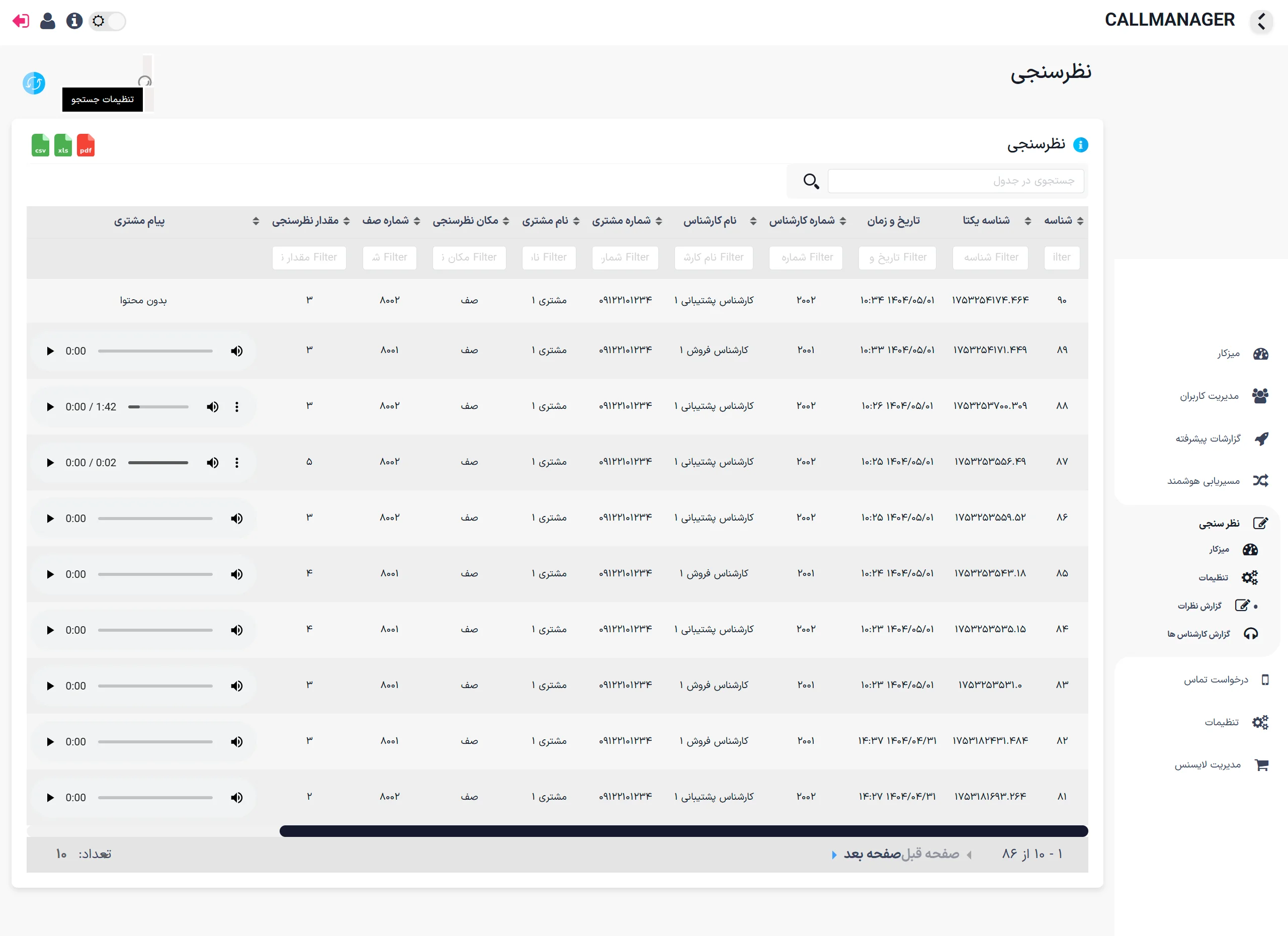
در صورت فعال بودن ضبط صوت، صدای مشتری نیز در پایان تماس ضبط و در بخش گزارش‌ها قابل مشاهده است.


💡 نکات مهم

  • هر صف فقط می‌تواند یک نظرسنجی فعال داشته باشد.

  • برای تماس‌های ورودی و خروجی می‌توانید دو نظرسنجی جداگانه تعریف کنید.

  • فرمت فایل صوتی باید WAV با تنظیمات 8000Hz و 16bit Mono باشد.

  • برای مدیریت و بررسی نتایج، از منوی گزارش نظرات استفاده کنید.