...

بازگشت به کارشناس | Connect Reconnect

این ماژول برای ارتباط سریع مشتریان با کارشناسان مربوطه طراحی شده است، به طور دقیقا در یک سناریو اگر مشتری با کارشناسی گفتگو کند در تماس بعدی با مجموعه به محض ورود به مجموعه به وی اعلام می گردد آیا تمایل دارد با کارشناس قبلی گفتگو کند یا خیر. همچنین در سناریو دیگر اگر یک کارشناس با شماره مشتری تماس گرفته و وی پاسخ ندهند، به محض تماس مشری با مجموعه به وی اعملام می گردد آیا تمایل دارد به کارشناسی تمایل داشته با وی مکالمه کند، متصل شود یا خیر.

DISCRIPTIONS

توضیحات

ماژول بازگشت به کارشناس (Callback Routing)

ماژول بازگشت به کارشناس VOIPIRAN یکی از ابزارهای هوشمند برای افزایش رضایت مشتری و جلوگیری از از‌دست‌رفتن تماس‌های ارزشمند است.
این ماژول به سیستم تلفنی شما کمک می‌کند تا ارتباط مشتری با کارشناس قبلی به‌صورت خودکار و هوشمند حفظ شود.


🎯 هدف ماژول

در مراکز تماس، یکی از چالش‌های بزرگ این است که مشتری در تماس بعدی مجبور می‌شود دوباره تمام توضیحات خود را از ابتدا بیان کند.
ماژول بازگشت به کارشناس دقیقاً برای حل این مشکل ساخته شده است.

با فعال‌سازی این قابلیت، سیستم تشخیص می‌دهد که مشتری آخرین بار با چه کارشناسی صحبت کرده یا از چه کارشناسی تماس گرفته دریافت نکرده است،
و در تماس بعدی، به‌صورت خودکار از او می‌پرسد:

«آیا مایل هستید با همان کارشناس قبلی صحبت کنید؟»

در صورت تأیید، تماس مستقیماً به همان کارشناس یا صف اختصاصی او هدایت می‌شود.


⚙️ قابلیت‌ها و سناریوهای قابل اجرا

ماژول بازگشت به کارشناس سه حالت اصلی دارد:

۱️⃣ اتصال مشتری به آخرین کارشناس مکالمه
اگر مشتری قبلاً با کارشناس خاصی صحبت کرده باشد، در تماس بعدی، تماس او به همان کارشناس هدایت می‌شود.

۲️⃣ اتصال مشتری به کارشناسی که آخرین بار از سمت شرکت با او تماس گرفته است
در تماس‌های تبلیغاتی یا اطلاع‌رسانی، اگر مشتری پاسخ نداده باشد، هنگام تماس مجدد او با مجموعه، پیشنهاد اتصال به همان کارشناس داده می‌شود.

۳️⃣ اتصال مشتری به کارشناس مسئول تماس از‌دست‌رفته
اگر تماس مشتری در گذشته بی‌پاسخ مانده باشد، سیستم او را به کارشناسی هدایت می‌کند که مسئول آن تماس بوده است.


💡 مزایای کلیدی برای سازمان

  • افزایش رضایت مشتریان: مشتری دیگر نیازی ندارد توضیحات خود را تکرار کند.

  • صرفه‌جویی در زمان کارشناسان: تماس‌ها هدفمند و دقیق‌تر به افراد مربوطه هدایت می‌شوند.

  • افزایش فروش و پیگیری مؤثر: در کمپین‌های تبلیغاتی و فروش، پیگیری مشتریان بسیار سریع‌تر انجام می‌شود.

  • حفظ ارتباط انسانی و حرفه‌ای: تماس مشتری همیشه به کارشناس آشنا هدایت می‌شود، نه یک فرد تصادفی.

  • قابل استفاده برای تماس‌های ورودی و خروجی: چه در پشتیبانی، چه در بازاریابی تلفنی.

Nullam dictum felis eu pede mollis pretium. Integer tincidunt. Cras dapibus. Vivamus elementum semper nisi. Aenean vulputate eleifend tellus. Aenean leo ligula, porttitor eu, consequat vitae, eleifend ac, enim. Aliquam lorem ante, dapibus in, viverra quis, feugiat a, tellus. Phasellus viverra nulla ut metus varius laoreet. Quisque rutrum.
Donec vitae sapien ut libero venenatis faucibus. Nullam quis ante. Etiam sit amet orci eget eros faucibus tincidunt. Duis leo. Sed fringilla mauris sit amet nibh. Donec sodales sagittis magna. Sed consequat, leo eget bibendum sodales, augue velit cursus nunc,

Aenean imperdiet. Etiam ultricies nisi vel augue. Curabitur ullamcorper ultricies nisi. Nam eget dui. Etiam rhoncus. Maecenas tempus, tellus eget condimentum rhoncus, sem quam semper libero, sit amet adipiscing sem neque sed ipsum. Nam quam nunc, blandit vel, luctus pulvinar, hendrerit id, lorem. Maecenas nec odio et ante tincidunt tempus.
Donec vitae sapien ut libero venenatis faucibus. Nullam quis ante. Etiam sit amet orci eget eros faucibus tincidunt. Duis leo. Sed fringilla mauris sit amet nibh. Donec sodales sagittis magna. Sed consequat, leo eget bibendum sodales, augue velit cursus nunc,

SCENARIO

توضیح سه داستان مورد استفاده

در این داستان، در هنگام تماس مشتری به سیستم تلفنی بررسی می شود آیا این مشتری در بازه زمانی تعیین شده تماسی به شرکت داشته و با کارشناسی صحبت کرده است یا خیر، اگر بله به مشتری اعلام می شود "شما یک مکالمه با کارشناس ما داشته اید آیا می خواهید دوباره با همان کارشناس صحبت کنید یا خیر؟" در صورت انتخاب متصل و در صورت عدم تمایل به ورودی سیستم تلفنی هدایت می شود.

در این داستان، در هنگام تماس مشتری به سیستم تلفنی بررسی می شود آیا این مشتری در بازه زمانی تعیین شده تماسی از شرکت توسط کارشناس با او صورت گرفته یا نه، اگر بله به مشتری اعلام می شود "شما یک مکالمه از سمت کارشناس ما داشته اید آیا می خواهید دوباره با همان کارشناس صحبت کنید یا خیر؟" در صورت انتخاب متصل و در صورت عدم تمایل به ورودی سیستم تلفنی هدایت می شود.

در این داستان، در صورتی که یک کارشناس با مشتری تماس بگیرد و مشتری پاسخگو نباشد، در تماس بازگشتی از شما مشتری به وی اعلام می شود که "شما یک تماس از دست رفته از سوی کارشناسان ما داشتید آیا تمایل به صحبت یا کارشناس مربوطه را دارید یا خیر؟"

نصب آسان و بدون نیاز به دانش تخصصی

با ماژول نظرسنجی ایزابل ویپ ایران، تجربه‌ای سریع و ساده از نصب و راه‌اندازی نظرسنجی تلفنی را تجربه کنید؛ بدون نیاز به دانش فنی، تنها با چند کلیک! مناسب برای شرکت‌هایی که به دنبال راهکاری مقرون‌به‌صرفه، قدرتمند و قابل اعتماد هستند. همراه با راهنمای کامل نصب و امکان پشتیبانی در صورت نیاز.

راهنمای نصب ماژول بر روی ایزابل 

نصب این ماژول کاملاً خودکار است و هیچ نیازی به دانش برنامه‌نویسی یا مهارت‌های پیشرفته لینوکس ندارد. تنها کافی‌ست به سرور ایزابل دسترسی SSH داشته باشید.


پیش‌نیازهای نصب

  • دسترسی به سرور ایزابل با کاربر root از طریق SSH (مثلاً با نرم‌افزار PuTTY)

  • اتصال اینترنت روی سرور (فقط در زمان نصب اولیه)

  • دریافت لایسنس اختصاصی که پس از خرید به ایمیل شما ارسال می‌شود

💡 نکته مهم: نصب این ماژول تأثیری بر عملکرد سیستم تلفنی فعلی شما ندارد. با این حال، توصیه می‌شود قبل از نصب از سرور بکاپ تهیه کنید.


مراحل نصب گام‌به‌گام

این ماژول بخشی از پلتفرم مرکزی Connect panel (بستر اجرای ماژول‌ها) است. اگر قبلاً ماژول دیگری خریداری کرده‌اید و پلتفرم نصب شده است، نیازی به اجرای مجدد فرمان نصب نیست و فقط لایسنس را در محیط وب وارد کنید.

ایمیلی که بعد از خرید دریافت می‌کنید، حاوی یک فرمان کامل شبیه زیر است:

 
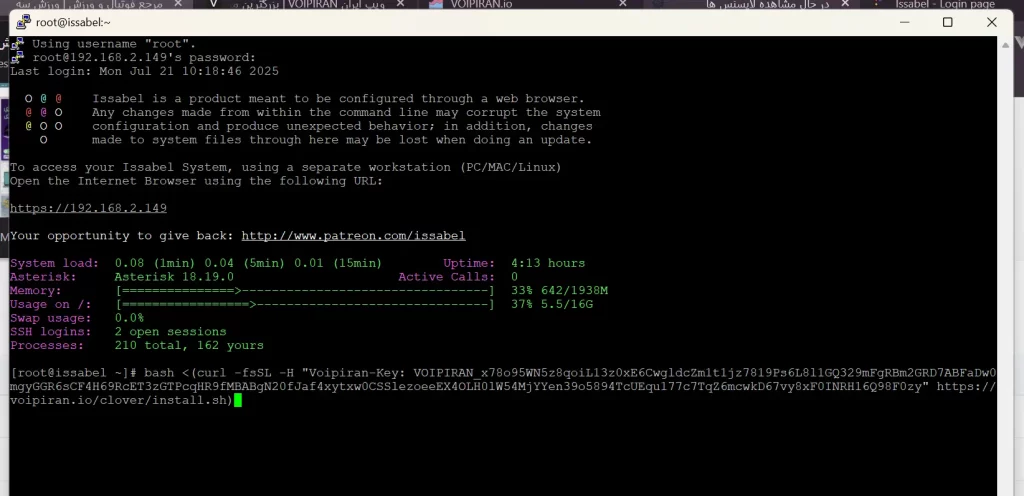
bash <(curl -fsSL -H 'Voipiran-Key:
VOIPIRAN_zJ6UVMkEq03Zbmqp1J2I16WDtX1D4U36GUf3h2n97XkcUK1L010WLp4ZDw1UY7sI82bVNM220sa93LOa6crYxkvWjXaOt02M3PVEe7X4my2JZ2053LA8Tx3Slmc4S34yOPEBO76tgFta3Fw6479P74q9eQk6G6L4q8724WO3FG3e7FqnmUW1B2U6WdWxxQH' https://voipiran.io/clover/install.sh)


این فرمان شامل کلید لایسنس (رشته بلند بعد از Voipiran-Key:) است که برای نصب و فعال‌سازی استفاده می‌شود.


مرحله اول: نصب Connect


مرحله اول: نصب یا به‌روزرسانی پلتفرم مرکزی (Connect panel)

  1. فرمان کامل را از ایمیل کپی کنید.
  2. در ترمینال SSH سرور خود (روی Issabel یا FreePBX) وارد کنید و Enter بزنید.
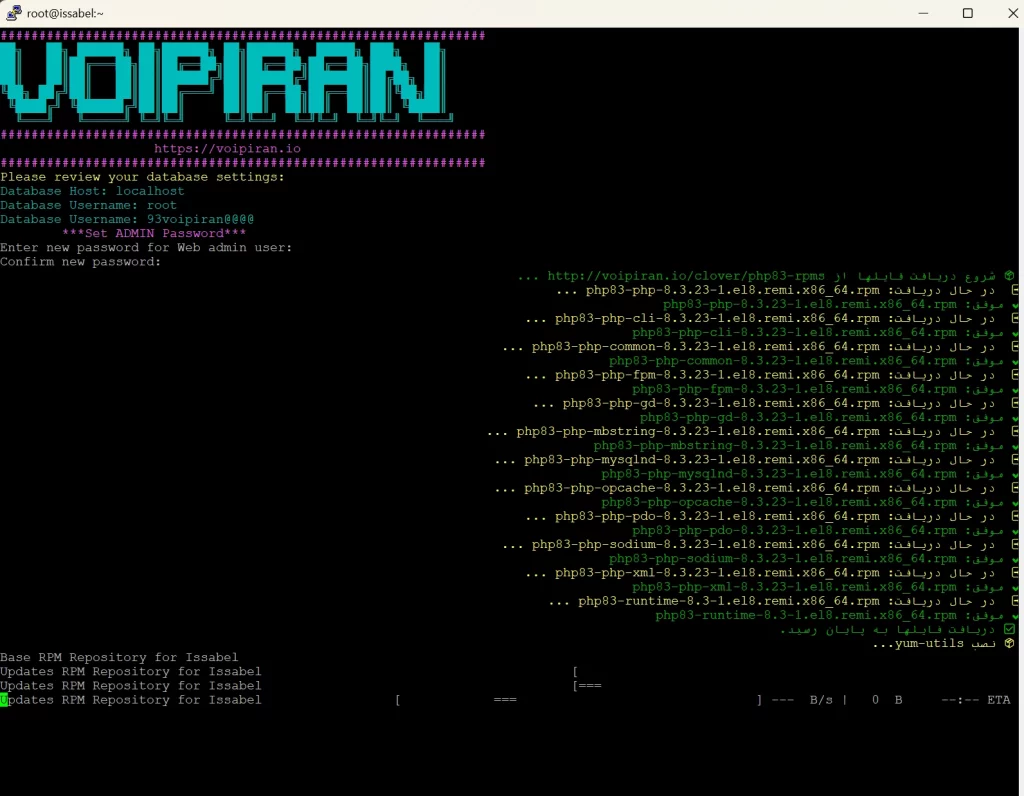
  3. اسکریپت به‌طور خودکار اجرا می‌شود. در این مرحله ممکن است چند سوال ساده پرسیده شود، مانند:
    • رمز عبور دلخواه برای ورود به محیط وب CCpanel (اگر قبلاً نصب شده، از رمز موجود استفاده کنید).
  4. پس از اتمام، آدرس IP و پورت دسترسی به محیط وب CCpanel (مثلاً http://your-ip:9000) به شما نمایش داده می‌شود.

نکته: اگر پلتفرم قبلاً نصب شده باشد، این فرمان فقط لایسنس را بررسی و ماژول‌های جدید را آماده می‌کند بدون نصب مجدد کامل.


مرحله دوم: فعال‌سازی لایسنس ماژول در محیط وب

  1. مرورگر خود را باز کنید و به آدرس پلتفرم Connect Panel (که بعد از نصب نمایش داده شده، مثلاً http://your-ip:9000) وارد شوید.
  2. با نام کاربری و رمز عبوری که در مرحله نصب تنظیم کردید، وارد محیط CCpanel شوید.
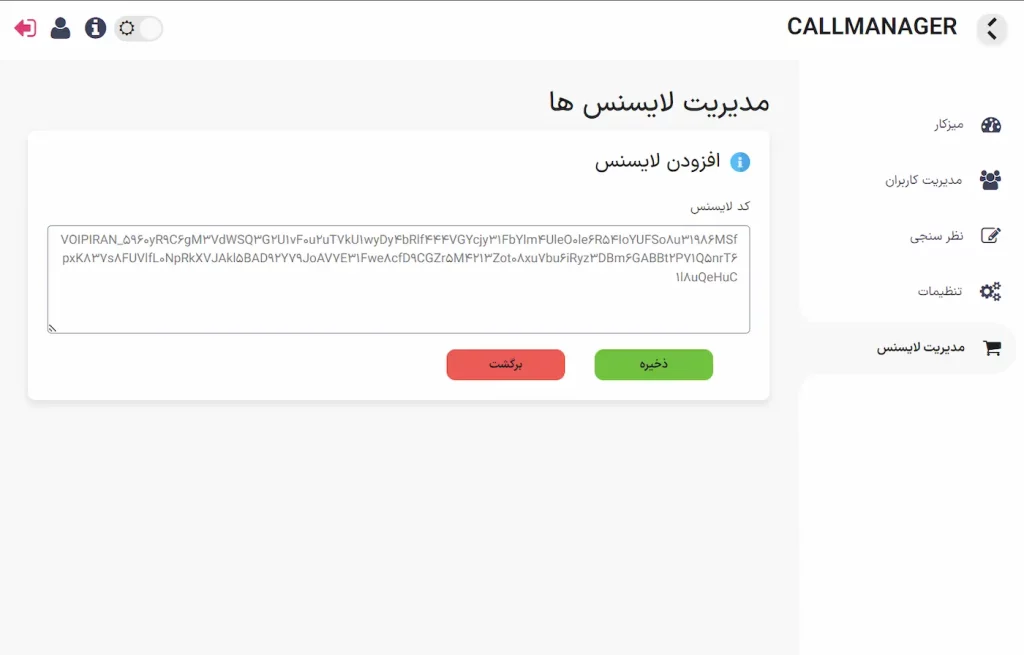
  3. از منوی بالا یا بخش تنظیمات، وارد قسمت فعال‌سازی لایسنس (یا Licence Activation) شوید.
  4. کل لایسنس دریافتی از ایمیل را کامل کپی کنید و در فیلد مربوطه جای‌گذاری (Paste) کنید:
 
VOIPIRAN_zJ6UVMkEq03Zbmqp1J2I16WDtX1D4U36GUf3h2n97XkcUK1L010WLp4ZDw1UY7sI82bVNM220sa93LOa6crYxkvWjXaOt02M3PVEe7X4my2JZ2053LA8Tx3Slmc4S34yOPEBO76tgFta3Fw6479P74q9eQk6G6L4q8724WO3FG3e7FqnmUW1B2U6WdWxxQH
 

نکته مهم: لایسنس دقیقاً با پیشوند VOIPIRAN_ شروع می‌شود و کل رشته (شامل پیشوند) باید وارد شود. نیازی به ویرایش یا حذف بخشی نیست.

  1. روی دکمه تأیید یا فعال‌سازی کلیک کنید.
  2. پس از چند ثانیه، اگر لایسنس معتبر باشد، پیام موفقیت‌آمیز نمایش داده می‌شود و منوی محصول(های) خریداری‌شده (مانند نظرسنجی، گزارش‌گیری، درخواست تماس و سایر ماژول‌ها) به صورت خودکار به پنل اضافه می‌گردد.

نکات اضافی در این مرحله

  • اگر قبلاً لایسنس دیگری وارد کرده‌اید، این لایسنس جدید می‌تواند ماژول‌های اضافی را به همان پلتفرم اضافه کند.
  • در صورت خطای «لایسنس نامعتبر»، مطمئن شوید کل رشته را دقیق و بدون فضای اضافی کپی کرده‌اید.
  • پس از فعال‌سازی موفق، صفحه را رفرش کنید تا منوهای جدید ظاهر شوند.


راهنمای فنی ماژول بازگشت به کارشناس (Callback Routing)

🔴 پیش از استفاده از ماژول بازگشت به کارشناس، حتماً باید کانتکست (Context) ترانک شهری خود را تغییر دهید.

به‌صورت پیش‌فرض، در سرور Issabel / Asterisk، ترانک‌های ورودی شهری معمولاً دارای کانتکست زیر هستند:

from-pstn

یا

from-trunk

برای فعال‌شدن صحیح ماژول بازگشت به کارشناس (Callback Routing)، باید مقدار کانتکست را به مورد زیر تغییر دهید:

 
voipiran-reconnect

🔸 این تغییر را می‌توانید از مسیر زیر در محیط وب Issabel انجام دهید:

PBX → Trunks → Edit Trunk → tab “General Settings” → Context

و در قسمت Context مقدار را برابر با:

voipiran-reconnect

قرار دهید.


ماژول بازگشت به کارشناس برای برقراری ارتباط سریع و هوشمند بین مشتریان و کارشناسان طراحی شده است.
این ماژول با تحلیل تاریخچه‌ی تماس‌ها، مشتری را در تماس بعدی به کارشناسی متصل می‌کند که پیش‌تر با او ارتباط داشته است — یا در صورت تماس از دست‌رفته، ارتباط معوق را بازمی‌گرداند.


🎯 سناریوهای قابل اجرا

سه حالت اصلی در این ماژول وجود دارد که بسته به سیاست مرکز تماس می‌توان یکی از آن‌ها را فعال کرد:

۱️⃣ هدایت مشتری به کارشناسی که آخرین بار با او صحبت کرده است

وقتی مشتری تماس می‌گیرد، سیستم بررسی می‌کند آخرین گفت‌وگو با کدام کارشناس بوده و در صورت تمایل مشتری، تماس را به همان کارشناس متصل می‌کند.

۲️⃣ هدایت مشتری به کارشناسی که آخرین تماس خروجی را با او داشته است

اگر کارشناس با مشتری تماس گرفته اما پاسخ دریافت نکرده، در تماس بعدی مشتری، پیشنهاد اتصال به همان کارشناس داده می‌شود.

۳️⃣ هدایت تماس‌گیرنده به کارشناس مربوط به تماس از دست‌رفته از سمت شرکت

در صورتی که شرکت تماسی را از دست داده باشد (مشتری پاسخ نداده)، تماس بعدی همان مشتری مستقیماً به کارشناسی هدایت می‌شود که مسئول تماس قبلی بوده است.


⚠️ نکته‌ی بسیار مهم

🔸 هر سه حالت را همزمان فعال نکنید.
فعال بودن بیش از یک حالت می‌تواند باعث تداخل در مسیر تماس‌ها و افزایش بار پردازشی روی سیستم شود.
توصیه VoipIran: فقط یکی از حالت‌ها را در هر زمان فعال نگه دارید.


⚙️ تنظیمات ماژول

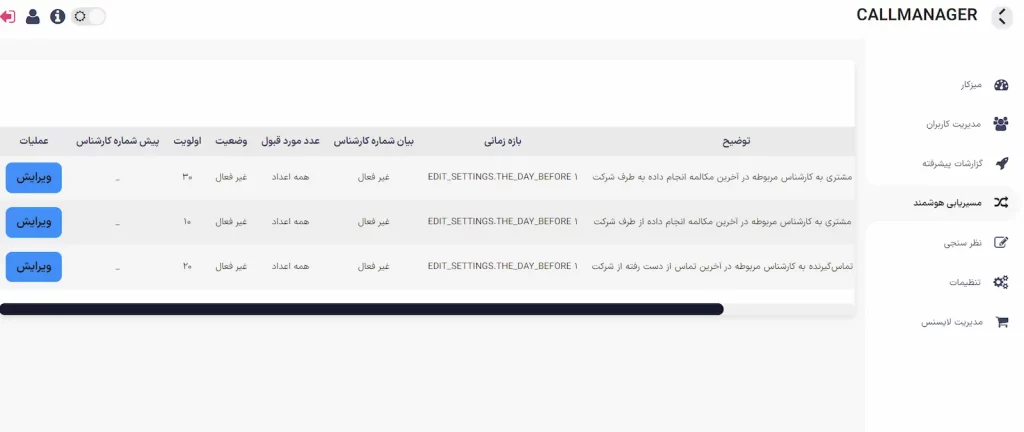
در منوی سمت راست وارد بخش بازگشت به کارشناس (Callback Routing) شوید.
در این صفحه، لیست سناریوها نمایش داده می‌شود. برای هر سناریو، دکمه‌ی ویرایش وجود دارد.

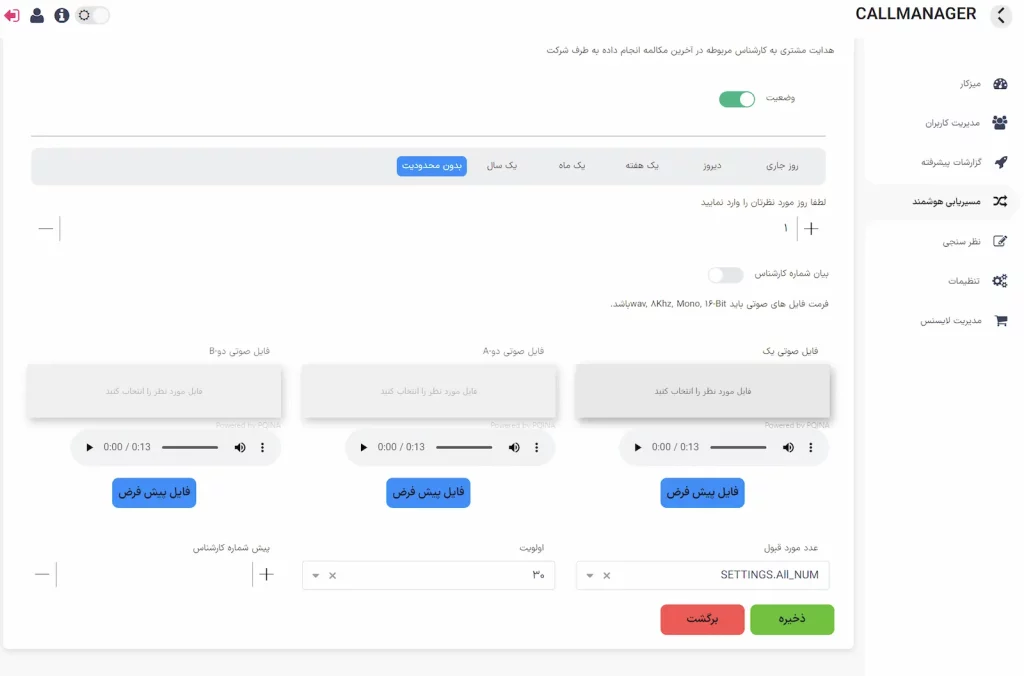
با ورود به بخش ویرایش، گزینه‌های زیر قابل تنظیم هستند:


۱️⃣ وضعیت (فعال / غیرفعال)

  • برای اجرای سناریو، وضعیت باید روی فعال قرار گیرد.

  • در غیر این صورت، تماس‌ها از مسیر پیش‌فرض PBX عبور خواهند کرد.


۲️⃣ بازه زمانی (روز جاری، دیروز، هفته، ماه، سال)

  • تعیین می‌کند که تماس‌ها بر اساس چه بازه‌ای بررسی شوند.

  • مثلاً اگر روز جاری انتخاب شود، فقط تماس‌های امروز ملاک اتصال خواهند بود.

💡 توصیه فنی: بهترین حالت از نظر عملکرد و سرعت سیستم، انتخاب گزینه‌ی روز جاری است.


۳️⃣ بیان شماره کارشناس (اعلام صوتی داخلی)

  • اگر فعال شود، هنگام اتصال تماس، شماره داخلی کارشناس برای مشتری اعلام می‌شود.

  • پیش‌فرض: غیرفعال

این گزینه معمولاً کاربرد عمومی ندارد و در اغلب سناریوها توصیه می‌شود غیرفعال باقی بماند.


۴️⃣ فایل‌های صوتی

در این بخش، سه فایل صوتی وجود دارد که می‌توانید فایل‌های دلخواه خود را جایگزین فایل‌های پیش‌فرض کنید.
فرمت فایل باید به‌صورت زیر باشد:
wav, 8000Hz, 16bit, Mono

  • فایل صوتی ۱: پیام اصلی برای اعلام ارتباط با کارشناس

  • فایل صوتی ۲: پیام در صورت عدم پاسخ یا لغو

  • فایل صوتی ۳: پیام در حالت عدم تطابق یا شرایط خاص

🎧 هر فایل پیش‌فرض را می‌توانید پیش از جایگزینی پخش و بررسی کنید.


۵️⃣ عدد مورد قبول (Accepted Digits)

  • این گزینه مشخص می‌کند مشتری با زدن چه عددی به کارشناس متصل شود.

  • پیش‌فرض: همه اعداد (ALL)

یعنی مشتری هر عددی را وارد کند، تماس برقرار می‌شود.
اگر بخواهید فقط با عدد خاصی مثل ۱ یا ۹ اتصال انجام شود، می‌توانید مقدار را تغییر دهید.

💡 پیشنهاد: مقدار پیش‌فرض (ALL) برای تجربه‌ی کاربری بهتر مناسب‌تر است.


۶️⃣ اولویت (Priority)

  • در صورتی که بیش از یک حالت در آینده تعریف شود، این فیلد مشخص می‌کند کدام سناریو در اولویت اجرا قرار گیرد.

با توجه به توصیه‌ی قبلی، فقط یک سناریو را فعال کنید تا نیازی به تغییر اولویت نباشد.


۷️⃣ پیش‌شماره کارشناس (Prefix)

این بخش برای زمانی کاربرد دارد که نمی‌خواهید تماس‌ها مستقیماً به داخلی کارشناس هدایت شوند.
در این حالت، تماس به صف اختصاصی هر کارشناس فرستاده می‌شود.

💡 توصیه حرفه‌ای VoipIran:
برای مراکزی که کارشناسان اغلب در حال مکالمه هستند، بهتر است برای هر کارشناس یک صف جدا ایجاد شود.
مثلاً اگر داخلی کارشناس ۳۰۰۱ است، صفی با شماره‌ی ۳۳۰۰۱ برای او بسازید.
سپس در بخش پیش‌شماره، عدد ۳۳ را وارد کنید تا سیستم تماس را به صف مربوطه هدایت کند (و نه به داخلی مستقیم).


✅ نتیجه اجرای صحیح

پس از ذخیره تنظیمات:

  • در تماس بعدی مشتری، پیام صوتی پخش می‌شود.

  • در صورت انتخاب گزینه‌ی اتصال، تماس به کارشناس یا صف مربوطه هدایت می‌شود.

  • در صورت انصراف یا عدم انتخاب، تماس به مسیر پیش‌فرض (صف اصلی شرکت) بازمی‌گردد.


🧩 جمع‌بندی

بخشتوضیح
هدف ماژولبرقراری ارتباط هوشمند با آخرین کارشناس مرتبط
تعداد سناریوهاسه حالت مستقل (فقط یکی باید فعال شود)
بازه زمانی پیشنهادیروز جاری
بیان شماره کارشناسمعمولاً غیرفعال
پیش‌شماره کارشناسانبرای هدایت تماس به صف اختصاصی هر کارشناس
فرمت فایل صوتیwav – 8000Hz – 16bit – Mono