...
0
Your Cart
empty cart سبد خریدتان در حال حاضر خالی است! بازگشت به فروشگاه

نظرسنجی رضایتمندی تماس | Survey

افزایش کیفیت پاسخ‌گویی، رضایت مشتری و بهره‌وری تیم شما با نظرسنجی هوشمند پس از تماس

سیستم نظرسنجی تلفنی، یکی از ابزارهای مهم برای ارزیابی عملکرد اپراتورها در تیم‌های پشتیبانی، فروش و بازاریابی است. این ماژول کاربردی در بستر Asterisk و Issabel طراحی شده و به مدیران کمک می‌کند تا بازخورد مشتریان را بلافاصله پس از پایان تماس دریافت کنند.

نظرسنجی رضایتمندی

تماس های صف، خروجی، مستقیم داخلی

دریافت عدد و صوت

دریافت عدد ۱ الی ۵ و صدای مشتری

ارزیابی کارشناس

آموزش، توبیخ و تشویق کارشناس

ارزیابی مشتری

بررسی رضایت مشتری و عملکرد مجموعه

شخصی‌سازی برند محصول (White Label)

با قابلیت White Label می‌توانید نام محصول، لوگو، عنوان مرورگر و اطلاعات برند را تغییر داده و محصول را با هویت بصری برند خود ارائه کنید.

کاربردهای واقعی ماژول نظرسنجی مشتری

ببینید مشتریان شما بعد از تماس چه تجربه‌ای داشته‌اند و مشکلات واقعی تیم فروش و پشتیبانی را قبل از تبدیل شدن به نارضایتی جدی شناسایی کنید.

.01

سنجش رضایت واقعی مشتری

بررسی کنید مشتری بلافاصله پس از تماس چه حسی نسبت به پاسخگویی و تجربه خود داشته است؛ بدون نیاز به تماس مجدد یا ارسال فرم نظرسنجی.

.02

شناسایی کارشناسان نیازمند آموزش

با بررسی امتیازهای ثبت‌شده برای هر کارشناس، نقاط ضعف افراد را شناسایی کنید و آموزش را دقیقاً روی همان بخش‌هایی متمرکز کنید که نیاز به بهبود دارند.

.03

برنامه‌ریزی بهتر شیفت‌ها

بعد از تماس مشتری با واحد پشتیبانی، کیفیت پاسخگویی را مستقیماً از خود مشتری ارزیابی کنید و فقط به گزارش تعداد تماس‌ها اکتفا نکنید.

.04

ارزیابی تماس‌های خروجی

عملکرد کارشناسان فروش، بازاریابی و پیگیری را پس از تماس خروجی بررسی کنید و کیفیت ارتباط با مشتری را بسنجید.

.05

چرا مشتری ناراضی است؟

برای مشتریانی که امتیاز پایین ثبت می‌کنند، امکان دریافت پیام صوتی فعال کنید و دلیل واقعی نارضایتی را مستقیم از خود مشتری بشنوید.

.06

قبل از جدی شدن مشکل اقدام کنید

نارضایتی‌های تکراری را در کارشناسان یا فرآیندهای مرکز تماس شناسایی کنید و قبل از افزایش مشتریان ناراضی، مشکل را برطرف کنید.

.07

فقط تعداد تماس مهم نیست

  • کارشناسان را بر اساس تجربه واقعی مشتری مقایسه کنید؛ ممکن است فردی تماس‌های زیادی پاسخ دهد اما رضایت مشتریان از او پایین باشد.

.08

تصمیم‌گیری با صدای مشتری

به جای حدس زدن درباره کیفیت خدمات، روند رضایت مشتریان را بررسی کنید و برای آموزش، بهبود فرآیندها و مدیریت تیم تصمیم دقیق‌تری بگیرید.

سوالات متداول خرید و استفاده

پاسخ به مهم‌ترین سوالات درباره خرید، لایسنس، نصب، پشتیبانی و به‌روزرسانی محصولات VoIPIran

لایسنس محصولات VoIPIran بدون محدودیت زمانی صادر می‌شود و برای استفاده از محصول نیازی به پرداخت هزینه تمدید سالانه ندارید. هر لایسنس برای استفاده روی یک سرور تلفنی صادر می‌شود.

خرید محصول شامل یک سال پشتیبانی و دریافت به‌روزرسانی‌های رایگان است. در این مدت، در صورت تغییر یا تعویض سرور، امکان انتقال رایگان لایسنس برای یک بار وجود دارد. پس از پایان این دوره، در صورت تعویض سرور، برای فعال‌سازی محصول روی سرور جدید نیاز به تهیه لایسنس جدید خواهد بود.

بله. نصب محصول می‌تواند توسط تیم IT یا فنی مجموعه انجام شود. همچنین در صورت تمایل، امکان نصب و راه‌اندازی توسط تیم فنی VoIPIran وجود دارد که این خدمت ممکن است مشمول هزینه جداگانه باشد.

در صورت وجود هرگونه سؤال، مشکل فنی یا نیاز به راهنمایی پس از خرید، می‌توانید با پشتیبانی VoIPIran از طریق تلگرام به آیدی @voipiran در ارتباط باشید. تیم فنی درخواست شما را بررسی و راهنمایی لازم را ارائه خواهد کرد.

این نسخه به نظرم برای تمام صفحات محصولات خیلی مناسب‌تر است؛ هم کوتاه است، هم تقریباً تمام ابهام‌های مهم قبل و بعد از خرید را پوشش می‌دهد.

چگونه کار می کند؟

با روند کار محصول و نحوه استفاده از قابلیت‌های آن در یک نگاه آشنا شوید.

.01

نصب سریع روی ایزابل

افزونه را روی ایزابل نصب کنید؛ بدون نیاز به تنظیمات پیچیده و انجام مراحل متعدد.


.02

ساخت نظرسنجی

سوالات و سناریوی نظرسنجی موردنظر خود را ایجاد کنید و نحوه دریافت پاسخ مشتری را مشخص کنید.

.03

انتخاب محل اجرای نظرسنجی

مشخص کنید نظرسنجی برای کدام بخش فعال شود: صف تماس، تماس مستقیم با داخلی یا تماس‌های خروجی کارشناسان.

.04

فعال‌سازی خودکار و آماده استفاده

پس از ساخت نظرسنجی، افزونه تنظیمات موردنیاز را به‌صورت خودکار انجام می‌دهد و نظرسنجی آماده اجرا خواهد بود.


امکانات در یک نگاه

امتیازدهی از ۱ تا ۵

مشتری پس از تماس، میزان رضایت خود را با انتخاب امتیاز از ۱ تا ۵ ثبت می‌کند.

ضبط صدای مشتری پس از مکالمه

پاسخ صوتی و نظر مشتری بعد از پایان تماس ضبط شده و برای بررسی‌های بعدی در دسترس است.

معرفی شماره یا نام مشتری در صف

قبل از اتصال تماس به کارشناس، شماره یا نام مشتری به‌صورت صوتی اعلام می‌شود تا کارشناس با آمادگی بیشتری پاسخ دهد.

نظرسنجی خودکار پس از تماس

پس از پایان مکالمه، تماس به‌صورت خودکار وارد سناریوی نظرسنجی شده و نیازی به دخالت کارشناس نیست.

گزارش رضایت مشتریان

  • نتایج نظرسنجی‌ها را بررسی کنید و میزان رضایت مشتریان و عملکرد کارشناسان را بهتر تحلیل کنید.

مشخصات فنی و امکانات

جزئیات فنی و قابلیت‌های محصول را به‌صورت دقیق و دسته‌بندی‌شده بررسی کنید.


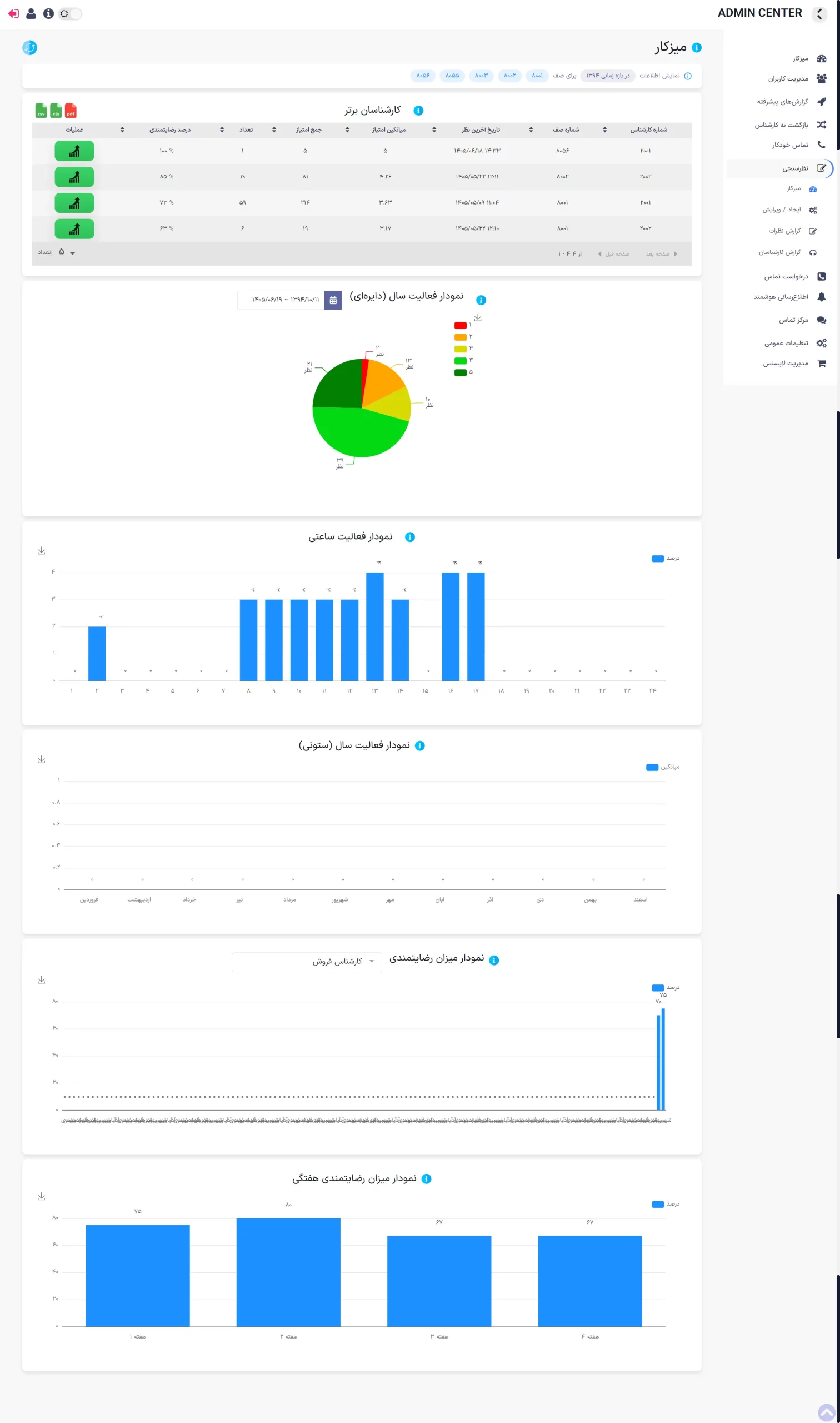
در بخش میزکار، یک نمای کلی از وضعیت نظرسنجی‌ها و عملکرد کارشناسان نمایش داده می‌شود. این صفحه برای مشاهده سریع وضعیت سیستم و تحلیل عملکرد در یک بازه زمانی مشخص طراحی شده است.

در بالای صفحه امکان انتخاب بازه زمانی وجود دارد. همچنین می‌توانید از بازه‌های آماده مانند روزها یا بازه‌های زمانی از پیش تعریف‌شده استفاده کنید.

جدول کارشناسان

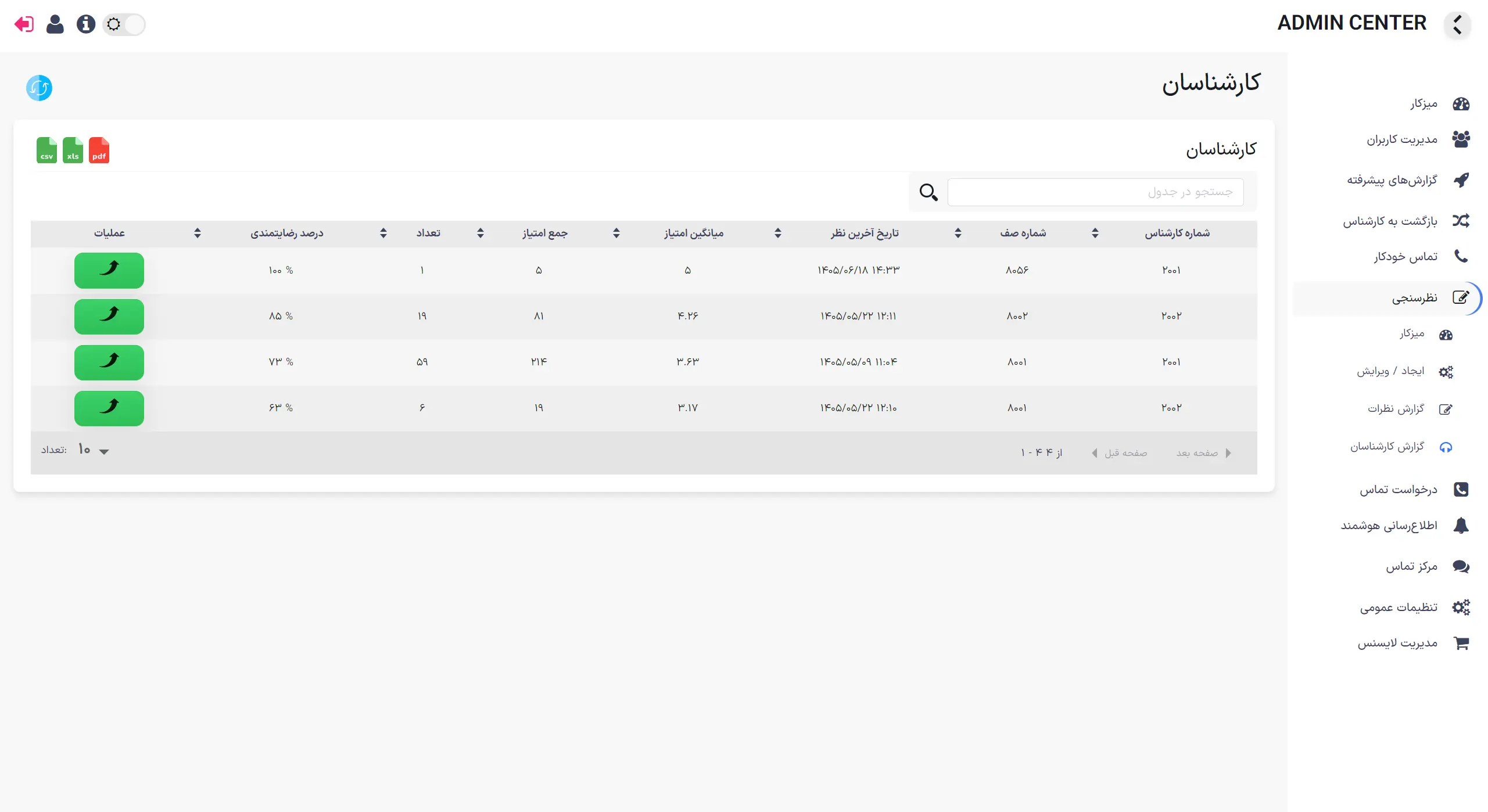
در ابتدای میزکار، لیستی از کارشناسان نمایش داده می‌شود که اطلاعات آماری هر کارشناس را در اختیار شما قرار می‌دهد.

اطلاعات موجود در جدول شامل موارد زیر است:

  • شماره کارشناس
  • شماره صف
  • تاریخ آخرین نظر
  • میانگین امتیاز
  • جمع امتیاز
  • تعداد
  • درصد رضایتمندی
  • عملیات

درصد رضایتمندی

این ستون میزان رضایت مشتریان از عملکرد کارشناس را به‌صورت درصد نمایش می‌دهد. این مقدار به شما کمک می‌کند تا در یک نگاه عملکرد کارشناسان را با یکدیگر مقایسه کنید.

تعداد

در این بخش تعداد نظرسنجی‌ها یا نتایج ثبت‌شده برای هر کارشناس نمایش داده می‌شود.

میانگین امتیاز

میانگین امتیازهای ثبت‌شده برای کارشناس در بازه زمانی انتخاب‌شده در این ستون نمایش داده می‌شود.

جمع امتیاز

مجموع امتیازهای ثبت‌شده برای کارشناس را نمایش می‌دهد.

تاریخ آخرین نظر

تاریخ و زمان آخرین نتیجه یا نظر ثبت‌شده برای کارشناس در این قسمت قابل مشاهده است.


مشاهده جزئیات هر کارشناس

در ستون عملیات یک دکمه سبز برای مشاهده گزارش کارشناس وجود دارد.

با انتخاب این گزینه، وارد صفحه اختصاصی همان کارشناس می‌شوید.

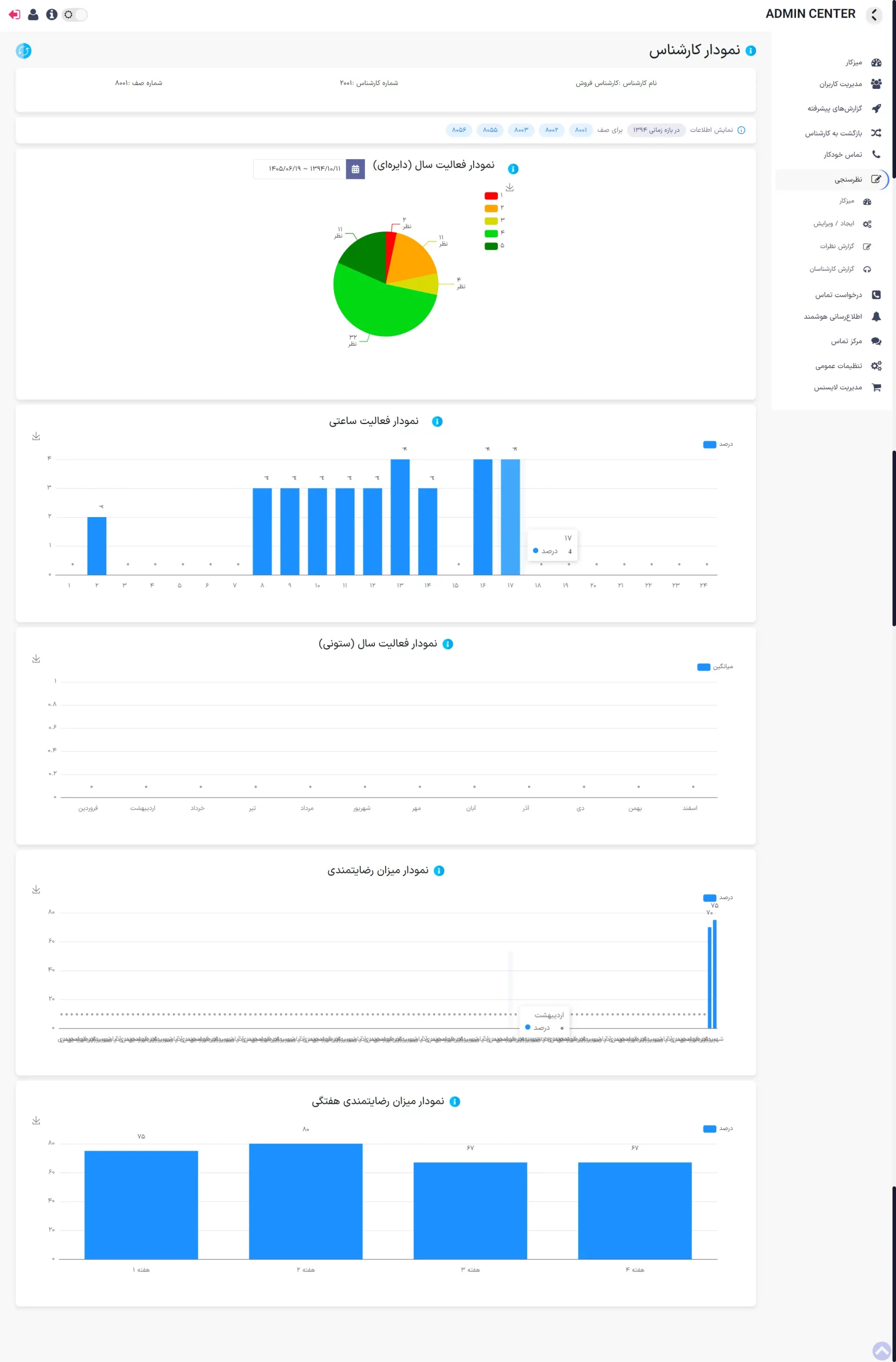
در صفحه گزارش هر کارشناس، اطلاعات آماری و نمودارهای مختلفی نمایش داده می‌شود.

در بالای صفحه اطلاعاتی مانند موارد زیر نمایش داده می‌شود:

  • شماره کارشناس
  • نام کارشناس
  • بازه زمانی گزارش

همچنین امکان انتخاب بازه زمانی برای بررسی اطلاعات وجود دارد.


نمایش اطلاعات

گزینه نمایش اطلاعات برای نمایش جزئیات بیشتر در نمودارها و گزارش‌ها در نظر گرفته شده است.


نمودار فعالیت سال

اولین نمودار، فعالیت کارشناس را در بازه سالانه نمایش می‌دهد.

این نمودار به‌صورت دایره‌ای نمایش داده شده و نتایج ثبت‌شده را بر اساس امتیاز یا دسته‌بندی‌های مختلف تفکیک می‌کند.

با استفاده از این نمودار می‌توانید بررسی کنید که:

  • بیشترین تعداد پاسخ مربوط به کدام امتیاز است
  • توزیع امتیازات چگونه است
  • میزان رضایت مشتریان در بازه انتخاب‌شده چگونه بوده است

نمودار فعالیت ساعتی

این نمودار تعداد فعالیت‌ها یا نتایج ثبت‌شده را بر اساس ساعت نمایش می‌دهد.

کاربرد این نمودار:

  • بررسی ساعات پرترافیک
  • شناسایی ساعات ثبت بیشترین نظرسنجی
  • تحلیل زمان فعالیت کارشناس
  • مقایسه عملکرد در ساعات مختلف روز

نمودار فعالیت سال (ستونی)

در این قسمت اطلاعات به‌صورت نمودار ستونی در بازه‌های زمانی سال نمایش داده می‌شود.

این نمودار برای بررسی روند فعالیت در طول زمان کاربرد دارد و می‌تواند به شما کمک کند تغییرات عملکرد را در ماه‌های مختلف مشاهده کنید.


نمودار میزان رضایتمندی

این نمودار میزان رضایت ثبت‌شده از کارشناس را نمایش می‌دهد.

با استفاده از این بخش می‌توانید تغییرات میزان رضایت مشتریان را بررسی کنید.

این نمودار برای موارد زیر بسیار کاربردی است:

  • بررسی روند رضایت مشتری
  • شناسایی تغییرات ناگهانی
  • مقایسه بازه‌های زمانی
  • بررسی تأثیر تغییرات در عملکرد کارشناس

نمودار میزان رضایتمندی هفتگی

در این نمودار میزان رضایت به تفکیک هفته نمایش داده می‌شود.

به‌عنوان مثال می‌توانید عملکرد هفته‌های مختلف را با یکدیگر مقایسه کنید و متوجه شوید:

  • کدام هفته بیشترین رضایت را داشته است
  • آیا میزان رضایت در حال افزایش یا کاهش است
  • عملکرد کارشناس در طول ماه چگونه تغییر کرده است


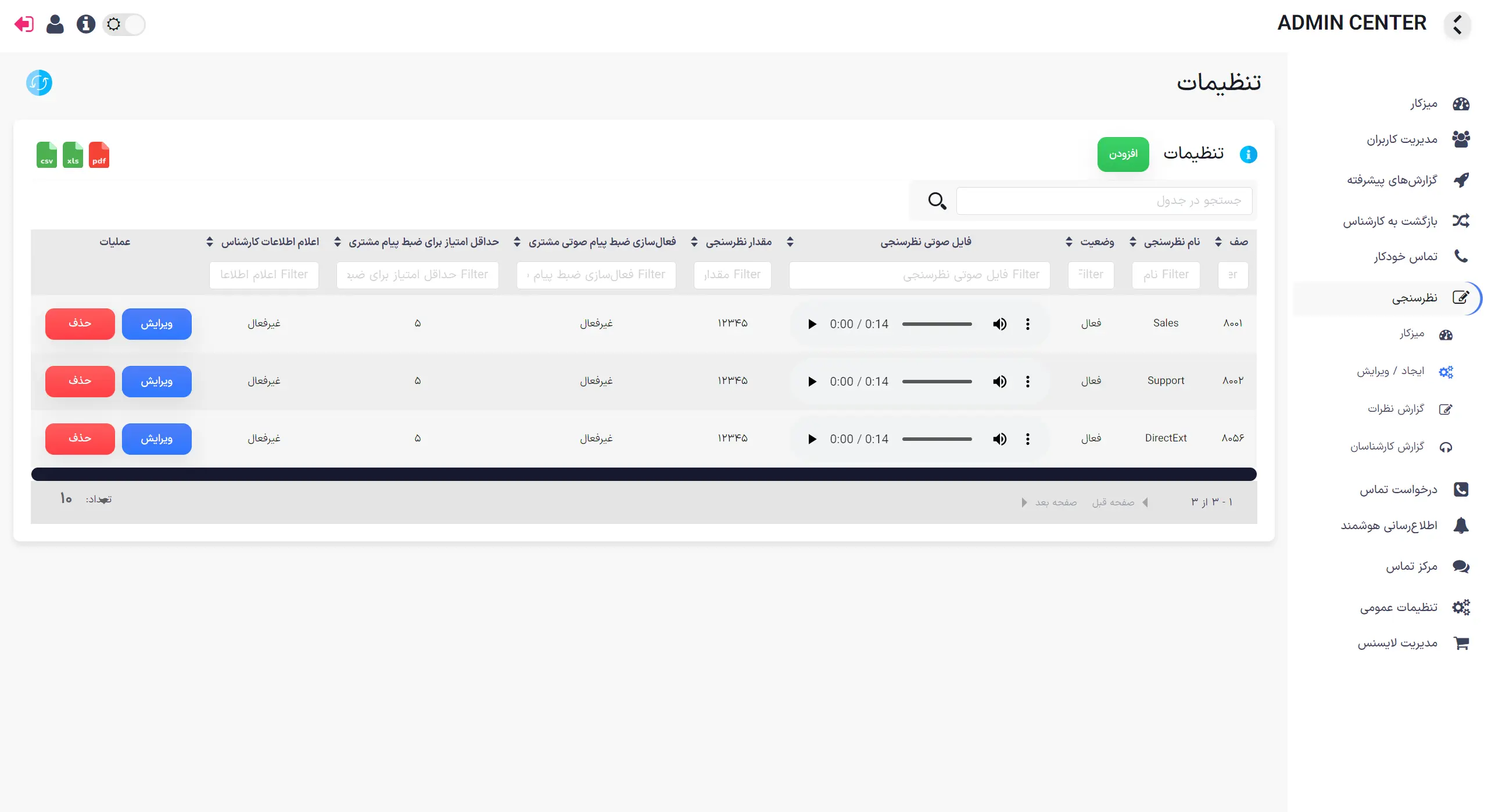
این بخش برای مشاهده و مدیریت تنظیمات تعریف‌شده برای نظرسنجی استفاده می‌شود.

هر ردیف یک تنظیم نظرسنجی مستقل را نمایش می‌دهد.

افزودن

برای ایجاد یک تنظیم جدید نظرسنجی استفاده می‌شود.

نام نظرسنجی

نام تنظیم نظرسنجی را نمایش می‌دهد.

وضعیت

وضعیت فعال یا غیرفعال بودن نظرسنجی را نشان می‌دهد.

فایل صوتی نظرسنجی

فایل صوتی مورد استفاده برای اجرای نظرسنجی را نمایش می‌دهد و امکان پخش آن وجود دارد.

مقدار نظرسنجی

مقدار یا کد تعریف‌شده برای نظرسنجی را نمایش می‌دهد.

فعال‌سازی ضبط پیام صوتی مشتری

مشخص می‌کند امکان ضبط پیام صوتی مشتری فعال است یا خیر.

حداقل امتیاز برای ضبط پیام مشتری

حداقل امتیاز لازم برای فعال شدن امکان ضبط پیام صوتی مشتری را نمایش می‌دهد.

اطلاعات کارشناس

مشخص می‌کند اطلاعات کارشناس در فرآیند نظرسنجی اعلام می‌شود یا خیر.

ویرایش

برای تغییر تنظیمات نظرسنجی استفاده می‌شود.

حذف

برای حذف تنظیم موردنظر استفاده می‌شود.

جستجو و فیلتر

برای پیدا کردن و محدود کردن نتایج جدول بر اساس اطلاعات هر ستون استفاده کنید.

خروجی

امکان دریافت اطلاعات در فرمت‌های CSV، XLS و PDF فراهم شده است.


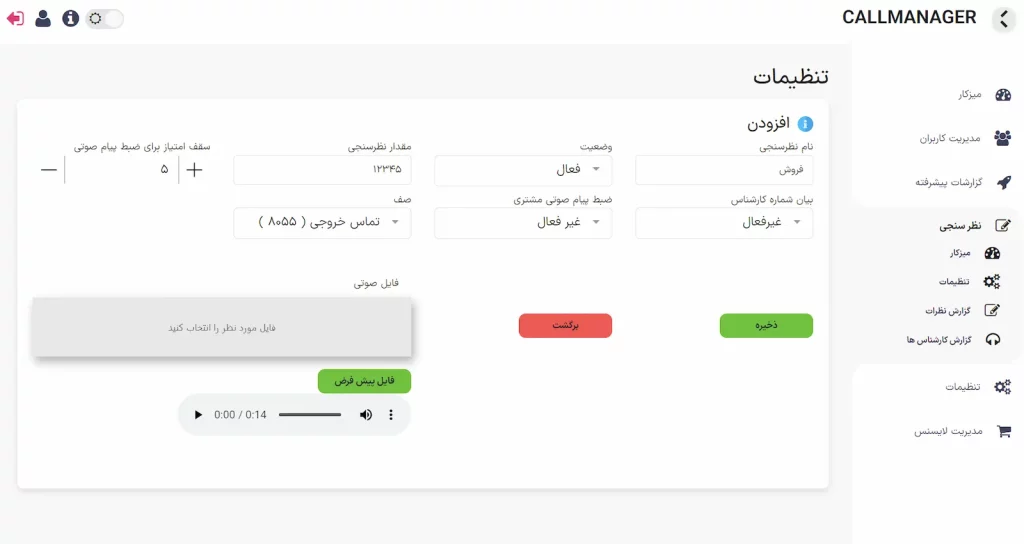
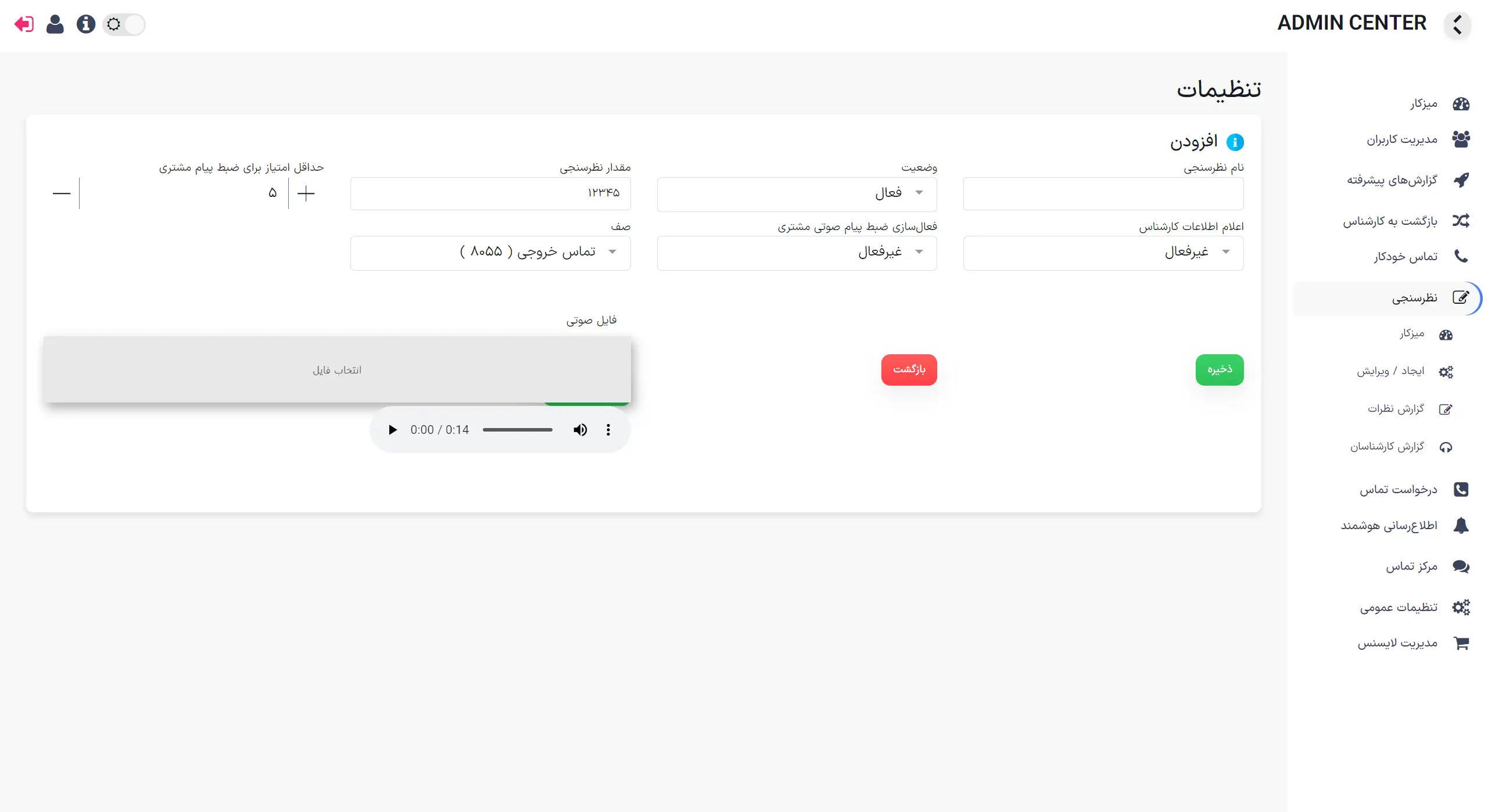
این بخش برای ایجاد یک تنظیم جدید برای نظرسنجی استفاده می‌شود.

نام نظرسنجی

یک نام مناسب برای شناسایی این تنظیم وارد کنید.

وضعیت

فعال یا غیرفعال بودن این تنظیم نظرسنجی را مشخص کنید.

در صورت غیرفعال بودن، تنظیم ایجادشده اجرا نخواهد شد.

بیان شماره کارشناس

مشخص می‌کند شماره یا اطلاعات کارشناس در فرآیند نظرسنجی اعلام شود یا خیر.

ضبط پیام صوتی مشتری

با فعال کردن این گزینه، مشتری می‌تواند طبق تنظیمات تعیین‌شده پیام صوتی ثبت کند.

مقدار نظرسنجی

مقدار موردنظر برای این تنظیم نظرسنجی را وارد کنید.

حداقل امتیاز برای ضبط پیام مشتری

تعیین می‌کند مشتری با چه امتیازی امکان ثبت پیام صوتی داشته باشد.

صف

صف موردنظر را برای اجرای این تنظیم انتخاب کنید.

تنظیم نظرسنجی بر اساس صف انتخاب‌شده اعمال می‌شود.

فایل صوتی

فایل صوتی پیام نظرسنجی را انتخاب کنید.

پس از انتخاب فایل، می‌توانید آن را از طریق پخش‌کننده بررسی کنید.

فایل پیش‌فرض

در صورت نیاز می‌توانید از فایل صوتی پیش‌فرض سیستم استفاده کنید.

ذخیره

تنظیمات واردشده را ذخیره می‌کند.

بازگشت

بدون ادامه عملیات به صفحه قبل بازمی‌گردد.

این بخش برای مشاهده عملکرد و وضعیت کارشناسان بر اساس اطلاعات ثبت‌شده در سیستم استفاده می‌شود.

شماره کارشناس

شماره یا شناسه داخلی کارشناس را نمایش می‌دهد.

شماره صف

صف مرتبط با فعالیت کارشناس را نمایش می‌دهد.

تاریخ آخرین نظر

آخرین زمان ثبت نظر یا فعالیت مرتبط با کارشناس را نشان می‌دهد.

میانگین امتیاز

میانگین امتیاز ثبت‌شده برای کارشناس را نمایش می‌دهد.

جمع امتیاز

مجموع امتیازهای ثبت‌شده برای کارشناس را نشان می‌دهد.

تعداد

تعداد نظرات یا امتیازهای ثبت‌شده برای کارشناس را نمایش می‌دهد.

درصد رضایتمندی

درصد رضایت مشتریان از عملکرد کارشناس را نمایش می‌دهد.

عملیات

برای مشاهده جزئیات و اطلاعات بیشتر مربوط به کارشناس استفاده می‌شود.

جستجو

برای پیدا کردن سریع کارشناس موردنظر در جدول استفاده کنید.

مرتب‌سازی

با انتخاب عنوان ستون‌ها می‌توانید اطلاعات جدول را مرتب کنید.

خروجی

امکان دریافت اطلاعات کارشناسان در فرمت‌های CSV، XLS و PDF فراهم شده است.


راهنمای منوی نمودار کارشناس

این بخش برای مشاهده گزارش‌های تحلیلی و نمودارهای عملکرد یک کارشناس استفاده می‌شود.

در بالای صفحه اطلاعات کارشناس انتخاب‌شده نمایش داده می‌شود و می‌توانید بازه زمانی گزارش را تعیین کنید.

منوی کارشناس

خلاصه عملکرد کارشناسان

کارت‌های خلاصه، کارشناسان برتر را بر اساس پاسخگویی، فعالیت و مدت مکالمه مشخص می‌کنند تا مقایسه سریع عملکرد افراد امکان‌پذیر باشد.

رتبه‌بندی کارشناسان

کارشناسان بر اساس شاخص‌های عملکردی مانند تعداد پاسخ، ASA و مدت مکالمه رتبه‌بندی می‌شوند تا افراد برتر و نیازمند بررسی مشخص شوند.

شاخص سلامت پاسخگویی

شاخص‌های کلیدی مانند میانگین زمان پاسخ، میانگین نرخ فعالیت و نرخ پاسخ کارشناسان را نمایش می‌دهد تا وضعیت کلی پاسخگویی تیم مشخص شود.

دسترسی‌پذیری کارشناسان

وضعیت تماس‌های پاسخ‌داده‌شده و بدون پاسخ، مدت حضور و زمان‌های مرتبط با فعالیت هر کارشناس را برای بررسی میزان در دسترس بودن نمایش می‌دهد.

جزئیات وقفه

مجموع وقفه‌های ثبت‌شده برای هر کارشناس را نمایش می‌دهد تا میزان زمان خارج از وضعیت پاسخگویی و استفاده از وقفه‌ها قابل بررسی باشد.

مدیریت تماس توسط کارشناسان

عملکرد هر کارشناس در مدیریت تماس‌ها شامل تماس‌های ورودی، تماس‌های منتقل‌شده، تماس‌های پایان‌یافته توسط مشتری و تماس‌های رهاشده را نشان می‌دهد.

گزارش کامل کارشناس

جزئیات رویدادهای ثبت‌شده برای هر کارشناس را به تفکیک تاریخ، صف، کارشناس، رویداد، داده و Call ID نمایش می‌دهد تا سوابق تماس‌ها قابل بررسی و پیگیری باشد.

جستجو و فیلتر اطلاعات

در جدول‌های گزارش امکان جستجو و فیلتر اطلاعات بر اساس ستون‌های مختلف وجود دارد تا عملکرد یک کارشناس یا رکورد مشخص سریعاً پیدا شود.

خروجی گزارش

اطلاعات جدول‌ها برای تحلیل و نگهداری خارج از سیستم در قالب‌های CSV، Excel و PDF قابل دریافت است.

این بخش برای مشاهده گزارش‌های تحلیلی و نمودارهای عملکرد یک کارشناس استفاده می‌شود.

در بالای صفحه اطلاعات کارشناس انتخاب‌شده نمایش داده می‌شود و می‌توانید بازه زمانی گزارش را تعیین کنید.


نمودار فعالیت سال – دایره‌ای

این نمودار وضعیت فعالیت‌های ثبت‌شده کارشناس را به‌صورت دایره‌ای نمایش می‌دهد.

هر رنگ نشان‌دهنده یک وضعیت یا نتیجه متفاوت است و مقدار هر بخش تعداد موارد ثبت‌شده در بازه انتخابی را نشان می‌دهد.

بازه زمانی

برای انتخاب تاریخ شروع و پایان گزارش استفاده می‌شود.


نمودار فعالیت ساعتی

تعداد فعالیت‌های کارشناس را در ساعات مختلف روز نمایش می‌دهد.

با استفاده از این نمودار می‌توانید ساعات پر فعالیت یا کم‌فعالیت کارشناس را بررسی کنید.


نمودار فعالیت سال – ستونی

فعالیت‌های کارشناس را به تفکیک ماه‌های سال نمایش می‌دهد.

این نمودار برای بررسی روند فعالیت در طول سال کاربرد دارد.


نمودار میزان رضایتمندی

میزان رضایت ثبت‌شده از کارشناس را در بازه انتخابی نمایش می‌دهد.

از این بخش می‌توانید روند تغییر رضایت مشتریان را بررسی کنید.


نمودار میزان رضایتمندی هفتگی

میزان رضایت مشتریان را به تفکیک هفته نمایش می‌دهد.

این نمودار برای مقایسه عملکرد کارشناس در هفته‌های مختلف کاربرد دارد.

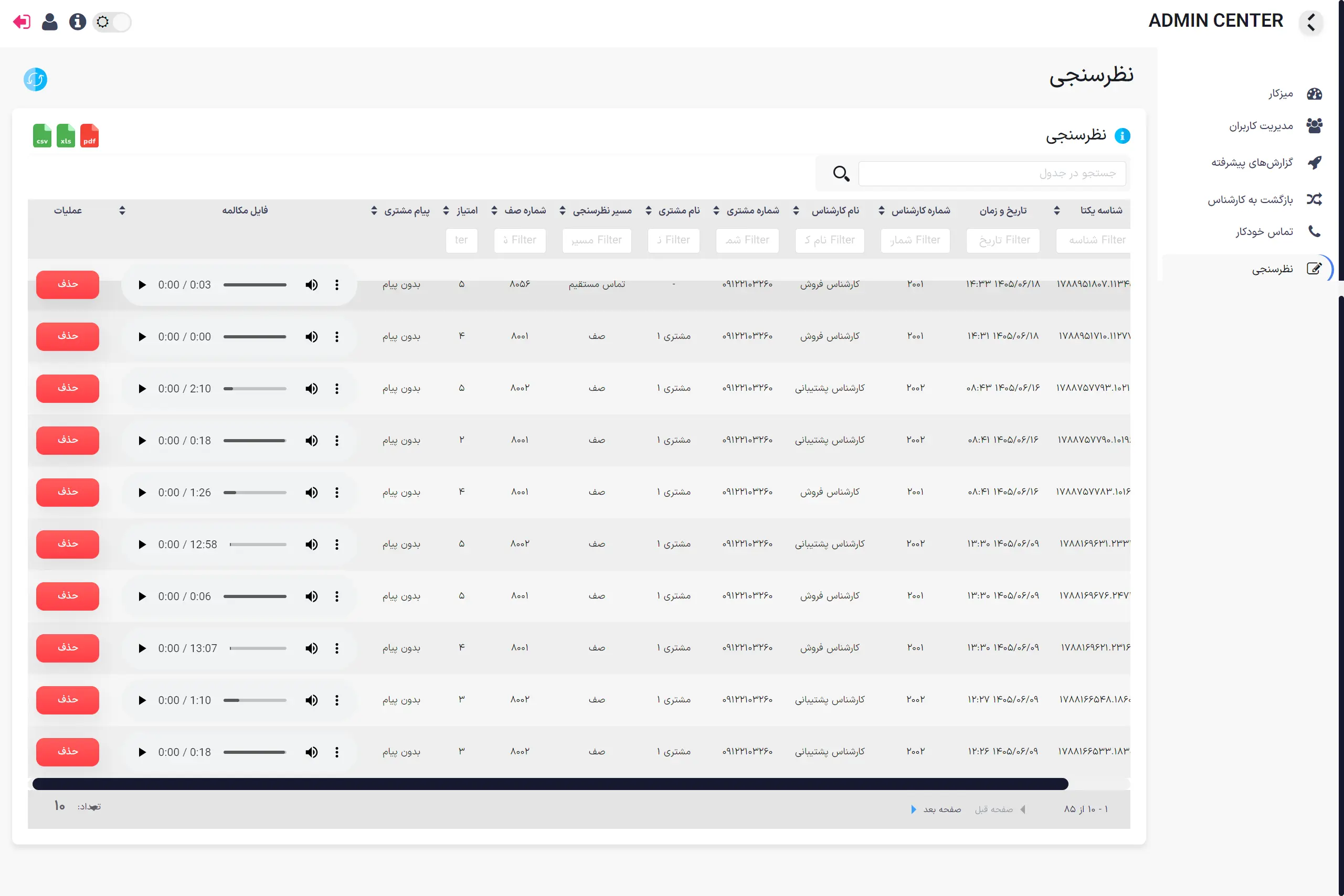
این بخش برای مشاهده تمام نتایج و نظرسنجی‌های ثبت‌شده در سیستم استفاده می‌شود.

هر ردیف نشان‌دهنده یک نظرسنجی ثبت‌شده است.

شناسه یکتا

شناسه اختصاصی هر رکورد نظرسنجی را نمایش می‌دهد.

تاریخ و زمان

زمان ثبت نظرسنجی را نمایش می‌دهد.

شماره کارشناس

شماره یا شناسه کارشناس مرتبط با تماس را نشان می‌دهد.

نام کارشناس

نام کارشناس مرتبط با تماس را نمایش می‌دهد.

شماره مشتری

شماره تلفن مشتری را نمایش می‌دهد.

نام مشتری

نام مشتری ثبت‌شده در سیستم را نشان می‌دهد.

نتیجه نظرسنجی

نتیجه یا پاسخ ثبت‌شده توسط مشتری را نمایش می‌دهد.

شماره صف

صف مرتبط با تماس را نمایش می‌دهد.

امتیاز

امتیاز ثبت‌شده در نظرسنجی را نشان می‌دهد.

فایل مکالمه

امکان پخش فایل صوتی مکالمه مرتبط با نظرسنجی را فراهم می‌کند.

عملیات

برای حذف رکورد نظرسنجی استفاده می‌شود.

جستجو

برای پیدا کردن سریع نظرسنجی موردنظر در جدول استفاده کنید.

فیلتر ستون‌ها

برای محدود کردن نتایج بر اساس اطلاعات هر ستون استفاده می‌شود.

خروجی

امکان دریافت اطلاعات نظرسنجی در فرمت CSV، XLS و PDF فراهم شده است.

نگاهی به فضای کار با نرم‌افزار

در تصاویر زیر می‌توانید بخشی از محیط کاربری، امکانات و بخش‌های مختلف این محصول را مشاهده کنید. طراحی رابط کاربری به گونه‌ای انجام شده است که دسترسی به امکانات، مدیریت اطلاعات و انجام عملیات روزمره به ساده‌ترین و سریع‌ترین شکل ممکن انجام شود.

نصب و راه اندازی

با ماژول نظرسنجی ایزابل ویپ ایران، تجربه‌ای سریع و ساده از نصب و راه‌اندازی نظرسنجی تلفنی را تجربه کنید؛ بدون نیاز به دانش فنی، تنها با چند کلیک! مناسب برای شرکت‌هایی که به دنبال راهکاری مقرون‌به‌صرفه، قدرتمند و قابل اعتماد هستند. همراه با راهنمای کامل نصب و امکان پشتیبانی در صورت نیاز.

راهنمای نصب ماژول بر روی ایزابل 

نصب این ماژول کاملاً خودکار است و هیچ نیازی به دانش برنامه‌نویسی یا مهارت‌های پیشرفته لینوکس ندارد. تنها کافی‌ست به سرور ایزابل دسترسی SSH داشته باشید.


پیش‌نیازهای نصب

  • دسترسی به سرور ایزابل با کاربر root از طریق SSH (مثلاً با نرم‌افزار PuTTY)

  • اتصال اینترنت روی سرور (فقط در زمان نصب اولیه)

  • دریافت لایسنس اختصاصی که پس از خرید به ایمیل شما ارسال می‌شود

💡 نکته مهم: نصب این ماژول تأثیری بر عملکرد سیستم تلفنی فعلی شما ندارد. با این حال، توصیه می‌شود قبل از نصب از سرور بکاپ تهیه کنید.


مراحل نصب گام‌به‌گام

این ماژول بخشی از پلتفرم مرکزی Connect panel (بستر اجرای ماژول‌ها) است. اگر قبلاً ماژول دیگری خریداری کرده‌اید و پلتفرم نصب شده است، نیازی به اجرای مجدد فرمان نصب نیست و فقط لایسنس را در محیط وب وارد کنید.

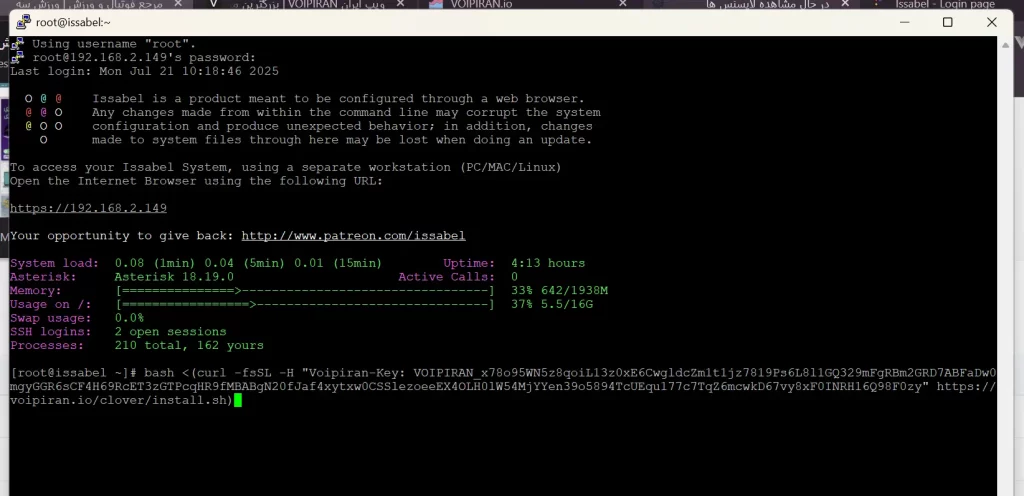
ایمیلی که بعد از خرید دریافت می‌کنید، حاوی یک فرمان کامل شبیه زیر است:

 
bash <(curl -fsSL -H 'Voipiran-Key:
VOIPIRAN_zJ6UVMkEq03Zbmqp1J2I16WDtX1D4U36GUf3h2n97XkcUK1L010WLp4ZDw1UY7sI82bVNM220sa93LOa6crYxkvWjXaOt02M3PVEe7X4my2JZ2053LA8Tx3Slmc4S34yOPEBO76tgFta3Fw6479P74q9eQk6G6L4q8724WO3FG3e7FqnmUW1B2U6WdWxxQH' https://voipiran.io/clover/install.sh)

این فرمان شامل کلید لایسنس (رشته بلند بعد از Voipiran-Key:) است که برای نصب و فعال‌سازی استفاده می‌شود.


مرحله اول: نصب Connect

مرحله اول: نصب یا به‌روزرسانی پلتفرم مرکزی (Connect panel)

  1. فرمان کامل را از ایمیل کپی کنید.
  2. در ترمینال SSH سرور خود (روی Issabel یا FreePBX) وارد کنید و Enter بزنید.
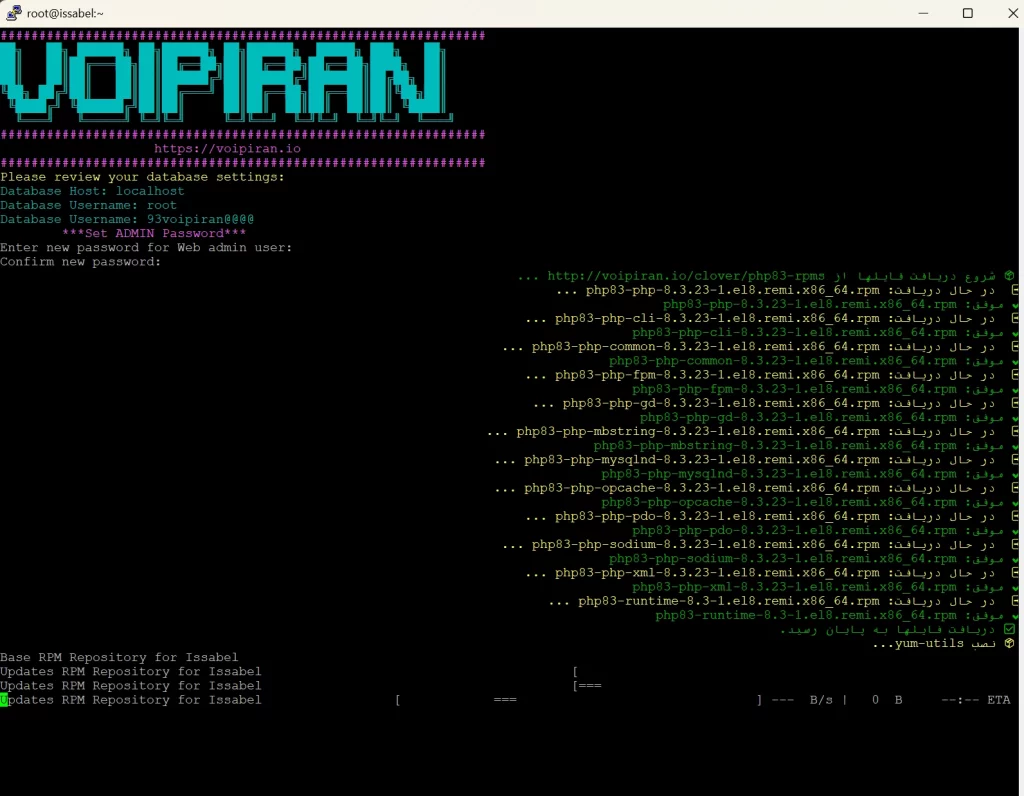
  3. اسکریپت به‌طور خودکار اجرا می‌شود. در این مرحله ممکن است چند سوال ساده پرسیده شود، مانند:
    • رمز عبور دلخواه برای ورود به محیط وب CCpanel (اگر قبلاً نصب شده، از رمز موجود استفاده کنید).
  4. پس از اتمام، آدرس IP و پورت دسترسی به محیط وب CCpanel (مثلاً http://your-ip:9000) به شما نمایش داده می‌شود.

نکته: اگر پلتفرم قبلاً نصب شده باشد، این فرمان فقط لایسنس را بررسی و ماژول‌های جدید را آماده می‌کند بدون نصب مجدد کامل.


مرحله دوم: فعال‌سازی لایسنس ماژول در محیط وب

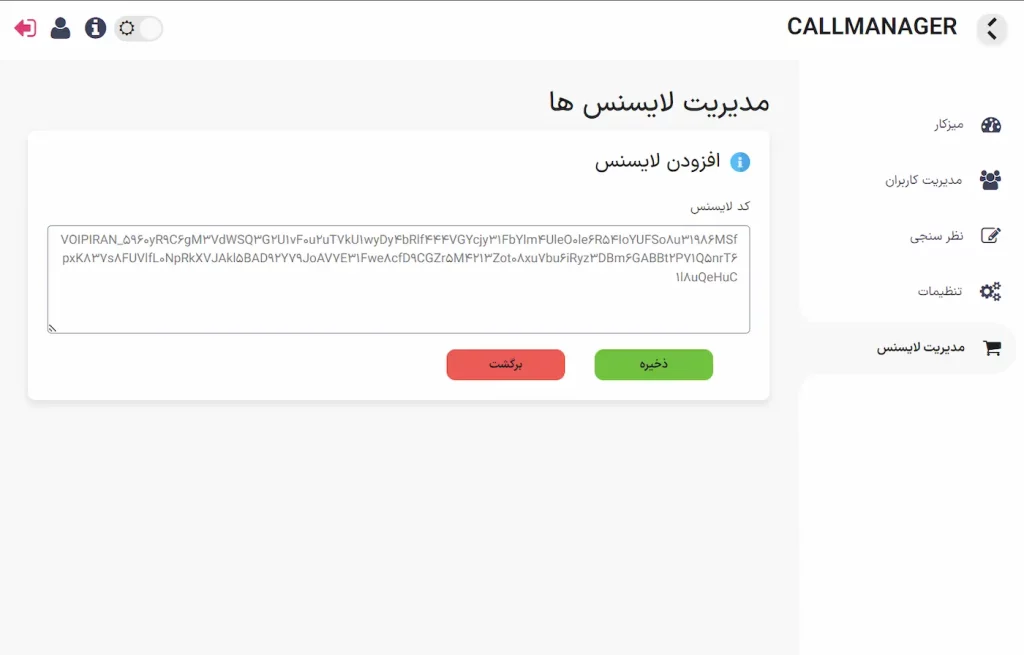
  1. مرورگر خود را باز کنید و به آدرس پلتفرم Connect Panel (که بعد از نصب نمایش داده شده، مثلاً http://your-ip:9000) وارد شوید.
  2. با نام کاربری و رمز عبوری که در مرحله نصب تنظیم کردید، وارد محیط CCpanel شوید.
  3. از منوی بالا یا بخش تنظیمات، وارد قسمت فعال‌سازی لایسنس (یا Licence Activation) شوید.
  4. کل لایسنس دریافتی از ایمیل را کامل کپی کنید و در فیلد مربوطه جای‌گذاری (Paste) کنید:
 
VOIPIRAN_zJ6UVMkEq03Zbmqp1J2I16WDtX1D4U36GUf3h2n97XkcUK1L010WLp4ZDw1UY7sI82bVNM220sa93LOa6crYxkvWjXaOt02M3PVEe7X4my2JZ2053LA8Tx3Slmc4S34yOPEBO76tgFta3Fw6479P74q9eQk6G6L4q8724WO3FG3e7FqnmUW1B2U6WdWxxQH
 

نکته مهم: لایسنس دقیقاً با پیشوند VOIPIRAN_ شروع می‌شود و کل رشته (شامل پیشوند) باید وارد شود. نیازی به ویرایش یا حذف بخشی نیست.

  1. روی دکمه تأیید یا فعال‌سازی کلیک کنید.
  2. پس از چند ثانیه، اگر لایسنس معتبر باشد، پیام موفقیت‌آمیز نمایش داده می‌شود و منوی محصول(های) خریداری‌شده (مانند نظرسنجی، گزارش‌گیری، درخواست تماس و سایر ماژول‌ها) به صورت خودکار به پنل اضافه می‌گردد.

نکات اضافی در این مرحله

  • اگر قبلاً لایسنس دیگری وارد کرده‌اید، این لایسنس جدید می‌تواند ماژول‌های اضافی را به همان پلتفرم اضافه کند.
  • در صورت خطای «لایسنس نامعتبر»، مطمئن شوید کل رشته را دقیق و بدون فضای اضافی کپی کرده‌اید.
  • پس از فعال‌سازی موفق، صفحه را رفرش کنید تا منوهای جدید ظاهر شوند.


راهنمای فنی استفاده از ماژول نظرسنجی (Survey Module)

ماژول نظرسنجی VoipIran برای جمع‌آوری بازخورد مشتریان پس از پایان تماس طراحی شده است.
این سیستم می‌تواند هم در تماس‌های ورودی (مشتری تماس می‌گیرد) و هم در تماس‌های خروجی (کارشناس تماس می‌گیرد) فعال باشد.

به‌کمک این ماژول، مدیران مرکز تماس می‌توانند رضایت مشتریان را به‌صورت عددی (از ۱ تا ۵) و حتی با پیام صوتی ثبت کنند.


⚙️ مرحله ۱: آماده‌سازی در Issabel

پیش از ساخت نظرسنجی، لازم است در محیط PBX Configuration در Issabel یک صف (Queue) ایجاد کنید.

🔹 اگر از قبل صفی برای واحد فروش یا پشتیبانی دارید، می‌توانید همان را استفاده کنید.
نیازی به ایجاد صف جدید نیست.


🧩 مرحله ۲: ساخت نظرسنجی جدید

در محیط وب Connect Panel، از منوی سمت راست گزینه‌ی نظرسنجی → تنظیمات را باز کنید.
سپس روی دکمه‌ی افزودن کلیک کنید تا فرم ایجاد نظرسنجی باز شود.

🧱 بخش‌های تنظیمات نظرسنجی:

فیلدتوضیح
نام نظرسنجینام دلخواه برای شناسایی نظرسنجی (پیشنهاد می‌شود نام یا شماره صف باشد).
وضعیتبرای فعال بودن نظرسنجی، باید روی فعال تنظیم شود.
مقدار نظرسنجیبازه‌ی امتیازدهی از ۱ تا ۵ — مقدار ثابت است و تغییر نمی‌کند.
ضبط پیام صوتی مشتریدر صورت فعال بودن، پس از ثبت امتیاز عددی، مشتری می‌تواند پیام صوتی بگذارد.
سقف امتیاز برای ضبط پیام صوتیاگر روی عدد ۵ بماند، از تمام تماس‌ها پیام صوتی گرفته می‌شود.
می‌توانید مثلاً روی ۳ تنظیم کنید تا فقط از مشتریانی که امتیاز ۱ تا ۳ داده‌اند پیام گرفته شود.
بیان شماره کارشناساگر فعال شود، پس از برقراری تماس، شماره داخلی کارشناس برای مشتری اعلام می‌شود.
(پیش‌فرض: غیرفعال)
صفاز منوی کشویی، صفی را که در Issabel ساخته‌اید انتخاب کنید.
فایل صوتیپیام ابتدایی نظرسنجی.
به‌صورت پیش‌فرض یک فایل آماده وجود دارد، اما می‌توانید فایل دلخواه خود را با فرمت wav (8000Hz, 16bit mono) آپلود کنید.

پس از تکمیل اطلاعات، دکمه‌ی ذخیره را بزنید.
از این لحظه، نظرسنجی روی صف انتخاب‌شده فعال می‌شود و هر تماس ورودی پس از پایان مکالمه وارد مرحله‌ی نظرسنجی خواهد شد.


☎️ فعال‌سازی نظرسنجی برای تماس‌های خروجی

ماژول VoipIran قابلیت اجرای نظرسنجی روی تماس‌های خروجی کارشناسان را نیز دارد.
برای این کار:

  1. مشابه مراحل قبل، یک نظرسنجی جدید ایجاد کنید.

  2. در فیلد نام نظرسنجی، می‌توانید نامی مانند خروجی وارد کنید.

  3. تمام گزینه‌ها مشابه نظرسنجی ورودی است، فقط در بخش صف باید گزینه‌ی از پیش تعریف‌شده‌ی
    «تماس خروجی (۸۰۵۵)» را انتخاب کنید.

  4. دکمه‌ی ذخیره را بزنید.

🔸 از این پس، هر زمان کارشناس با مشتری تماس بگیرد (تماس خروجی) و مکالمه پایان یابد،
تماس‌گیرنده به‌صورت خودکار وارد نظرسنجی می‌شود و امتیاز یا پیام صوتی خود را ثبت می‌کند.

این قابلیت مخصوص مراکز تماسی است که کارشناسان از طریق سیستم تلفنی با مشتری‌ها تماس می‌گیرند (مثلاً تماس‌های اطلاع‌رسانی یا تبلیغاتی).


🧪 تست عملکرد ماژول

برای اطمینان از صحت عملکرد:

  1. با تلفن داخلی کارشناس به صفی که نظرسنجی روی آن فعال شده تماس بگیرید.

  2. مکالمه را برقرار کرده و سپس تماس را قطع کنید.

  3. پس از پایان تماس، سیستم باید تماس‌گیرنده را به نظرسنجی هدایت کند.

در صورت فعال بودن ضبط صوت، صدای مشتری نیز در پایان تماس ضبط و در بخش گزارش‌ها قابل مشاهده است.


💡 نکات مهم

  • هر صف فقط می‌تواند یک نظرسنجی فعال داشته باشد.

  • برای تماس‌های ورودی و خروجی می‌توانید دو نظرسنجی جداگانه تعریف کنید.

  • فرمت فایل صوتی باید WAV با تنظیمات 8000Hz و 16bit Mono باشد.

  • برای مدیریت و بررسی نتایج، از منوی گزارش نظرات استفاده کنید.

قابلیت وایت لیبل (White Label) به شما این امکان را می‌دهد که محصول را با نام و هویت بصری برند خود ارائه کنید. با استفاده از این بخش می‌توانید نام محصول، اطلاعات برند، لوگو و آیکن مرورگر را تغییر دهید، بدون اینکه نیازی به تغییر فایل‌های اصلی برنامه یا اجرای فرآیندهای Build داشته باشید.

تمام فایل‌های مربوط به شخصی‌سازی برند در مسیر زیر قرار دارند:

 
/var/www/voipiran/white-label/
 

موارد قابل شخصی‌سازی

۱. تغییر نام و اطلاعات محصول

برای تغییر نام محصول و سایر اطلاعات برند، فایل زیر را ویرایش کنید:

 
/var/www/voipiran/white-label/brand.php
 

در این فایل می‌توانید اطلاعات زیر را شخصی‌سازی کنید:

  • نام محصول در پنل
  • عنوان تب مرورگر
  • عنوان و توضیحات صفحه ورود
  • لینک وب‌سایت
  • اطلاعات نمایش‌داده‌شده در بخش «درباره ما»
  • متن‌های فارسی و انگلیسی مربوط به برند

فقط مقادیر و متن‌های موردنظر را تغییر دهید و ساختار اصلی فایل را حفظ کنید.


۲. تغییر لوگوی محصول

برای تغییر لوگوی صفحه ورود، فایل لوگوی جدید خود را با فایل زیر جایگزین کنید:

 
/var/www/voipiran/white-label/assets/logo.png
 

لوگو باید با فرمت PNG باشد و برای نمایش بهتر، استفاده از پس‌زمینه شفاف پیشنهاد می‌شود.


۳. تغییر آیکن مرورگر

برای تغییر آیکنی که در تب مرورگر نمایش داده می‌شود، فایل زیر را جایگزین کنید:

 
/var/www/voipiran/white-label/assets/favicon.svg
 

فایل آیکن باید با فرمت SVG باشد.


اعمال تغییرات

پس از انجام تغییرات موردنظر، برای اعمال برند جدید فایل زیر را اجرا کنید:

 
sudo bash /var/www/voipiran/white-label/apply.sh
 

پس از اجرای این فایل، تغییرات شما در محصول اعمال می‌شود.

اگر لوگو یا آیکن قبلی همچنان در مرورگر نمایش داده شد، صفحه را با Ctrl + F5 بازخوانی کنید تا فایل‌های جدید از حافظه مرورگر دریافت شوند.


نکات مهم

  • نیازی به نصب یا اجرای npm، yarn، Composer یا Build نیست.
  • برای تغییر مجدد برند، کافی است فایل‌ها و اطلاعات موردنظر را ویرایش کرده و فایل اعمال تغییرات را دوباره اجرا کنید.
  • فایل‌های اصلی برنامه را تغییر ندهید.
  • تمام شخصی‌سازی‌های برند فقط از طریق پوشه زیر انجام می‌شود:
 
/var/www/voipiran/white-label/
 

به این ترتیب می‌توانید محصول را با نام، لوگو و هویت برند اختصاصی خود ارائه کنید و در عین حال ساختار اصلی برنامه بدون تغییر باقی بماند.