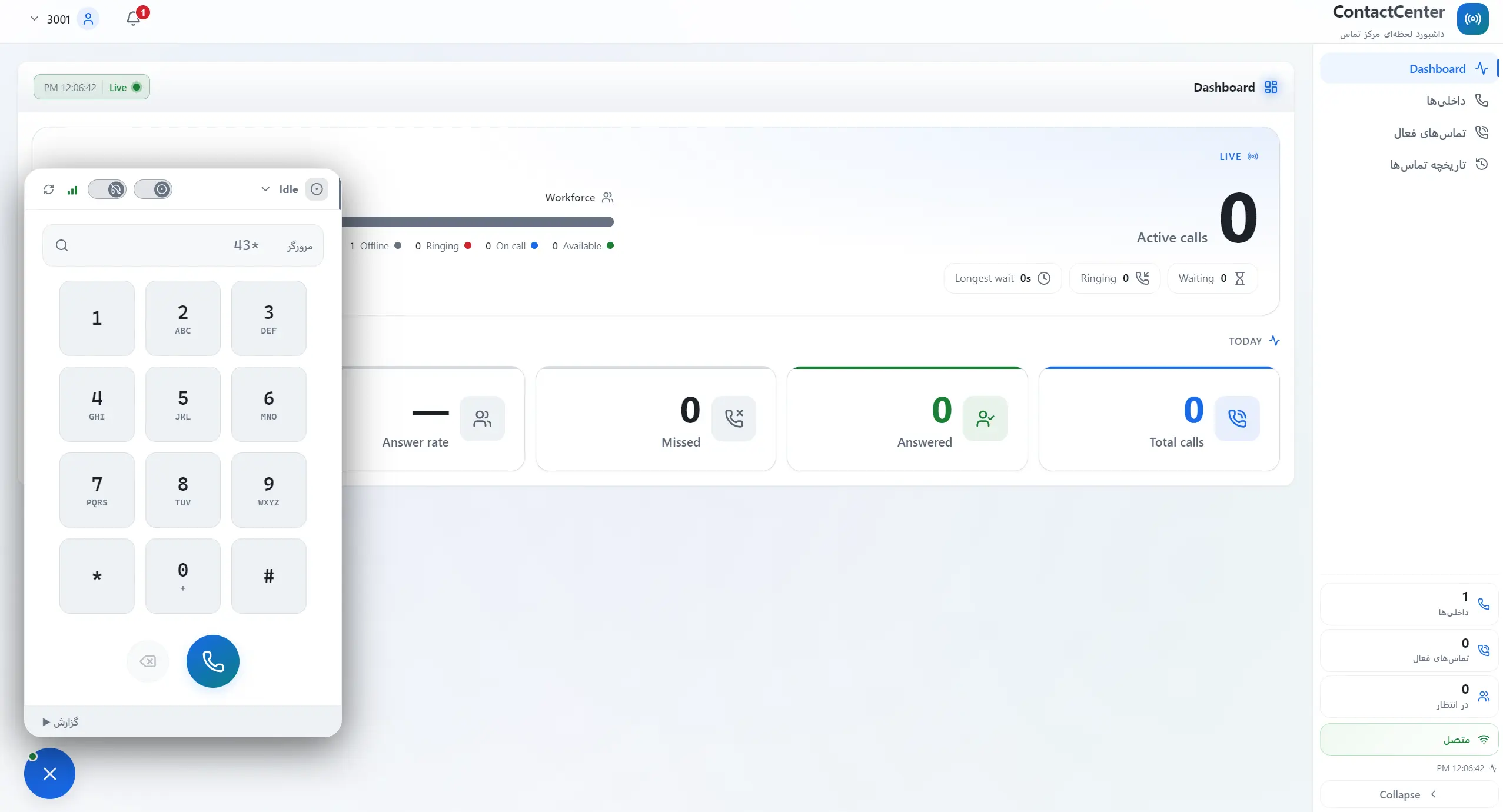
پلتفرم مرکز تماس | VOIPIRAN Connect
Call Center Suite
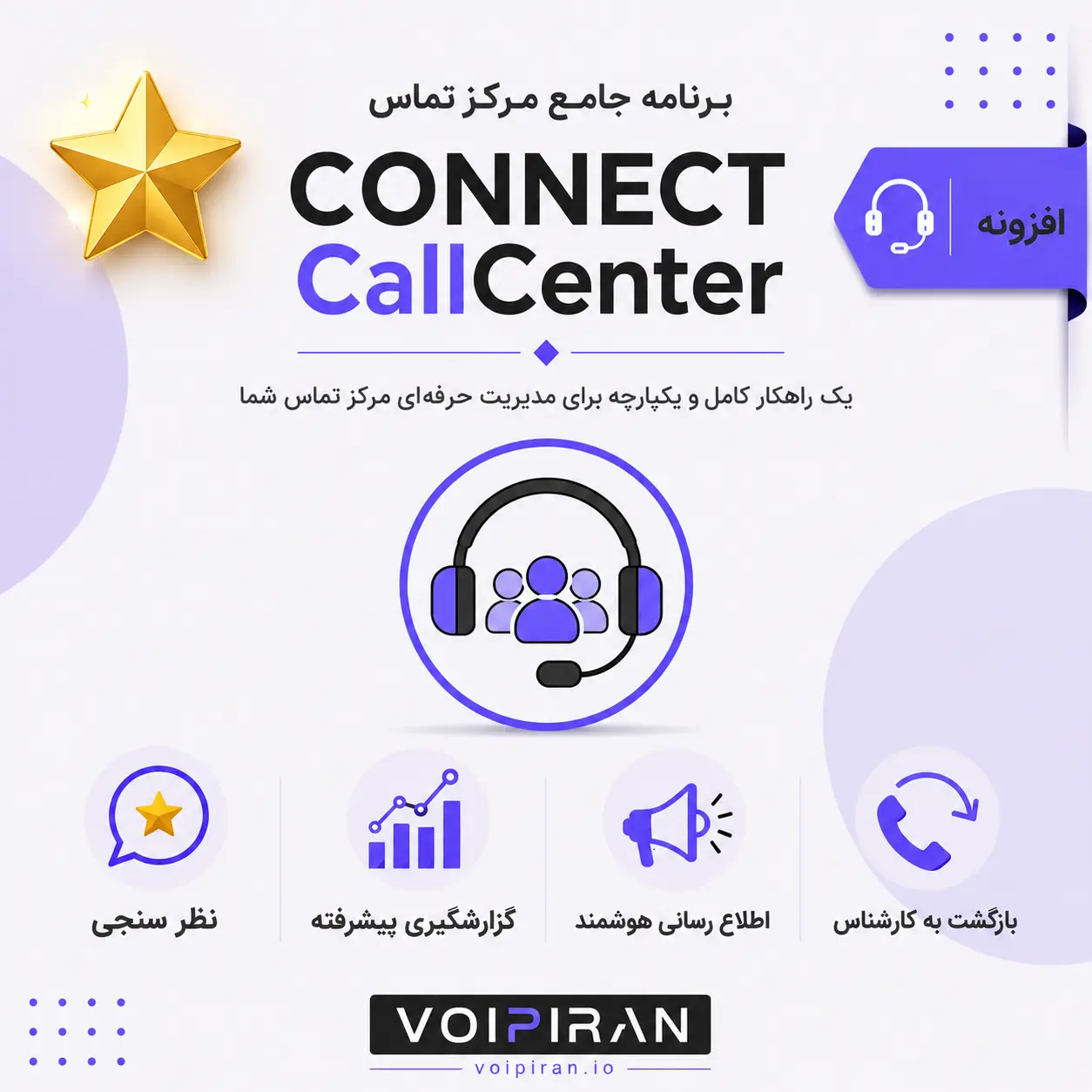
آیا دنبال یک سیستم تماس پیشرفته، مطمئن و حرفهای هستید؟ تمام ابزارهای موردنیاز برای راهاندازی یک مرکز تماس حرفهای در یک پلتفرم مدرن؛ از تماس خودکار و تلفن تحت وب تا گزارشگیری، نظرسنجی و مدیریت ارتباط با مشتری.
لایسنس محصولات VoIPIran بدون محدودیت زمانی صادر میشود و برای استفاده از محصول نیازی به پرداخت هزینه تمدید سالانه ندارید. هر لایسنس برای استفاده روی یک سرور تلفنی صادر میشود.
خرید محصول شامل یک سال پشتیبانی و دریافت بهروزرسانیهای رایگان است. در این مدت، در صورت تغییر یا تعویض سرور، امکان انتقال رایگان لایسنس برای یک بار وجود دارد. پس از پایان این دوره، در صورت تعویض سرور، برای فعالسازی محصول روی سرور جدید نیاز به تهیه لایسنس جدید خواهد بود.
بله. نصب محصول میتواند توسط تیم IT یا فنی مجموعه انجام شود. همچنین در صورت تمایل، امکان نصب و راهاندازی توسط تیم فنی VoIPIran وجود دارد که این خدمت ممکن است مشمول هزینه جداگانه باشد.
در صورت وجود هرگونه سؤال، مشکل فنی یا نیاز به راهنمایی پس از خرید، میتوانید با پشتیبانی VoIPIran از طریق تلگرام به آیدی @voipiran در ارتباط باشید. تیم فنی درخواست شما را بررسی و راهنمایی لازم را ارائه خواهد کرد.
این نسخه به نظرم برای تمام صفحات محصولات خیلی مناسبتر است؛ هم کوتاه است، هم تقریباً تمام ابهامهای مهم قبل و بعد از خرید را پوشش میدهد.
چگونه کار می کند؟
با روند کار محصول و نحوه استفاده از قابلیتهای آن در یک نگاه آشنا شوید.
.01
نصب سریع روی ایزابل
ماژول با یک دستور ساده روی Issabel نصب میشود و بدون پیچیدگی آماده استفاده است.
.02
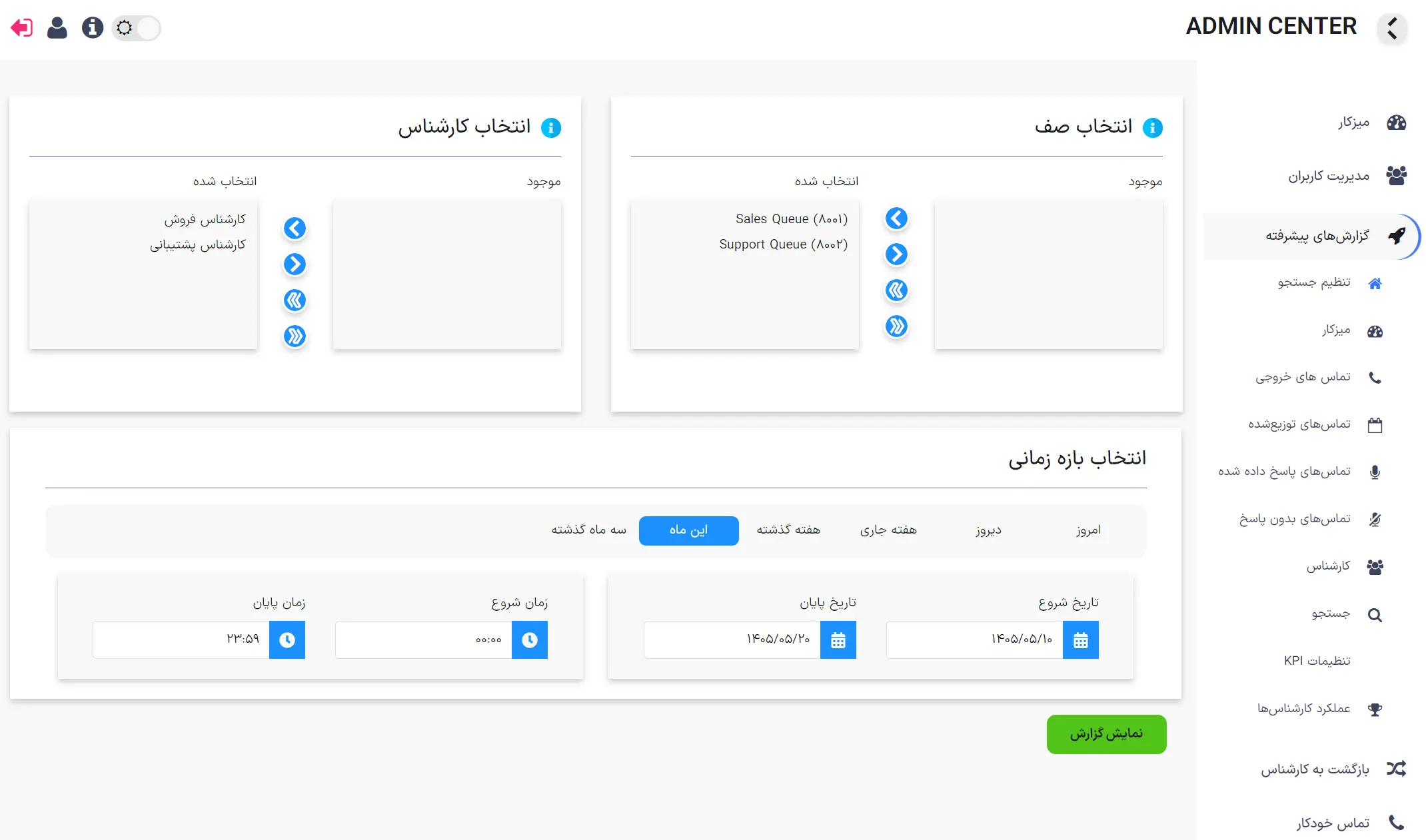
انتخاب صف و کارشناسان
در جستجوی پیشرفته، صفها و کارشناسان موردنظر را انتخاب کنید و گزارش را دقیقاً برای همانها ببینید.
.03
بررسی گزارشهای مرکز تماس
گزارشهای تماس، پاسخگویی، زمان انتظار، عملکرد کارشناسان و سایر شاخصهای مهم را در بخشهای مختلف بررسی کنید.
.04
تحلیل و تصمیمگیری
با مشاهده آمار و KPIها، عملکرد تیم را ارزیابی کنید و برای بهبود پاسخگویی، شیفتها و کیفیت خدمات تصمیم بگیرید.
امکانات در یک نگاه
تماسهای پاسخدادهشده
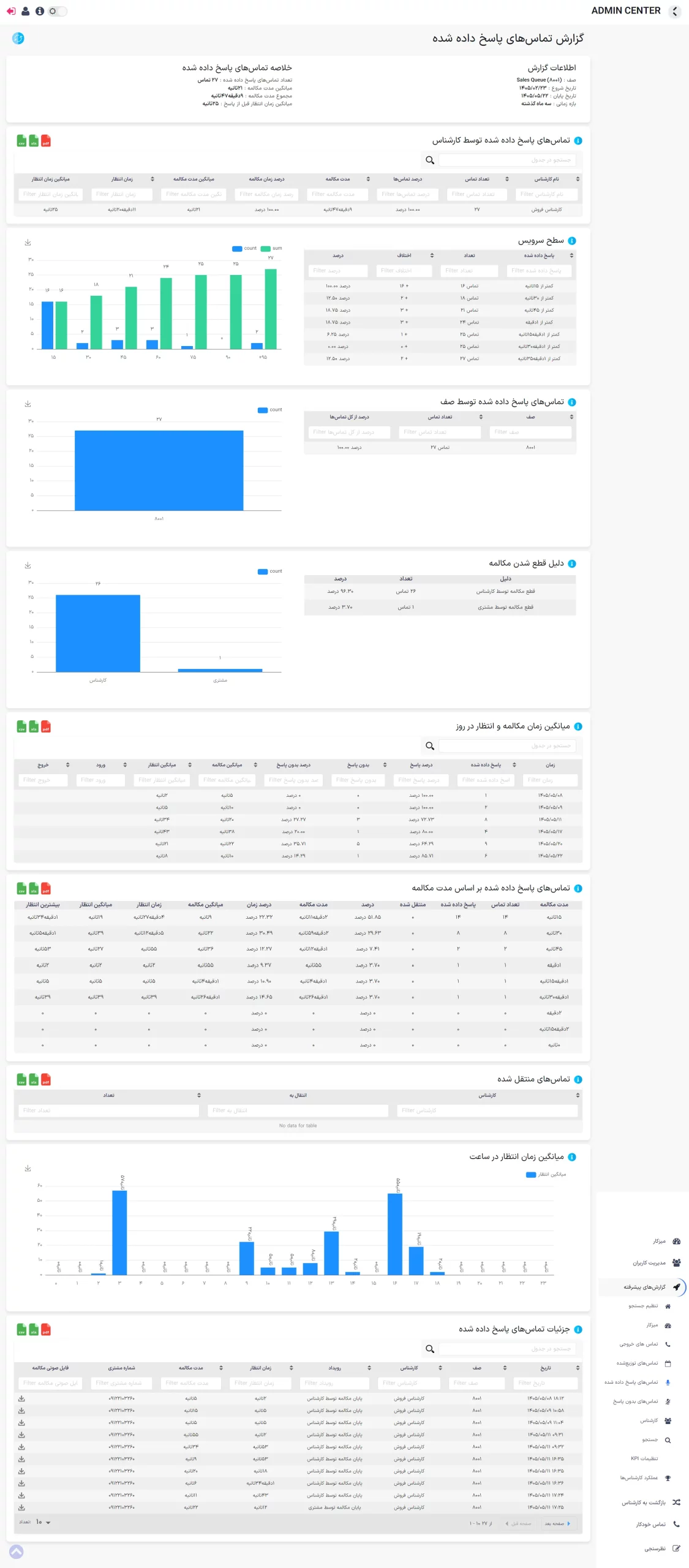
گزارش تماسهای پاسخدادهشده به تفکیک صف و کارشناس، همراه با تعداد تماس، زمان انتظار و مدت مکالمه.
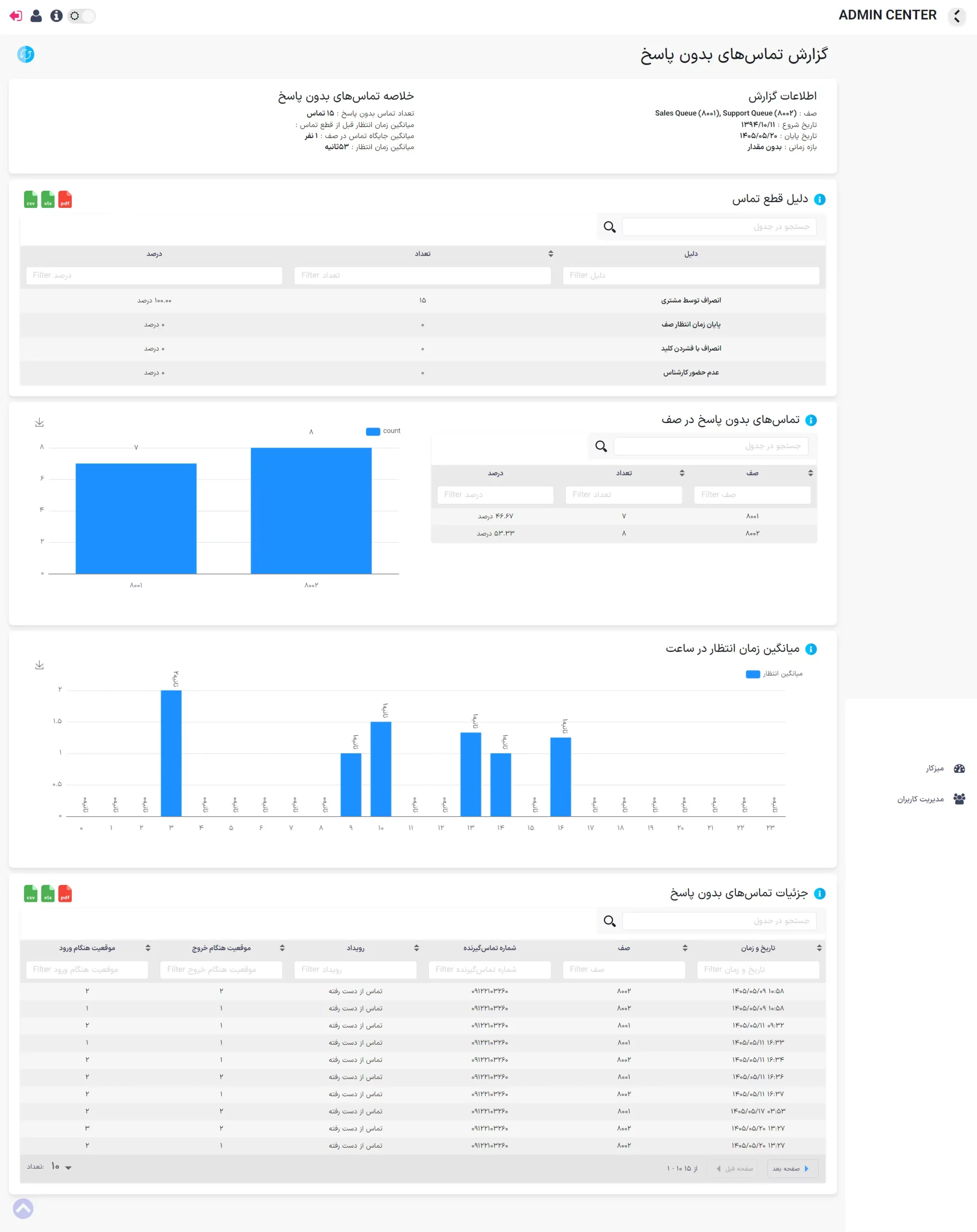
تماسهای بدون پاسخ
بررسی تماسهای پاسخدادهنشده، تماسهای یکتا، دلیل قطع، زمان انتظار و روند تماسهای از دسترفته.
عملکرد کارشناسان
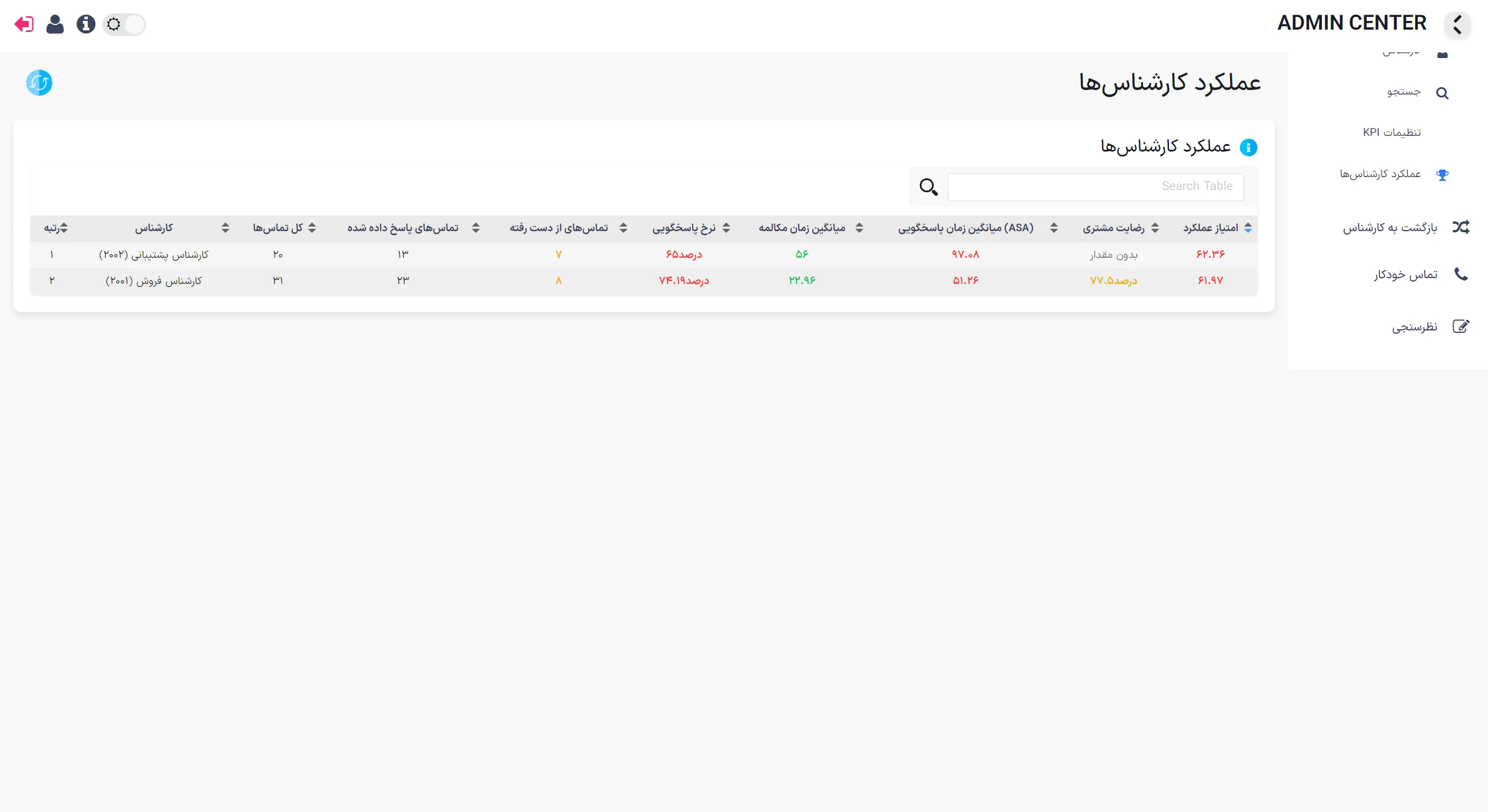
رتبهبندی و مقایسه کارشناسان بر اساس تماسها، نرخ پاسخگویی، ASA، زمان مکالمه، رضایت مشتری و امتیاز عملکرد.
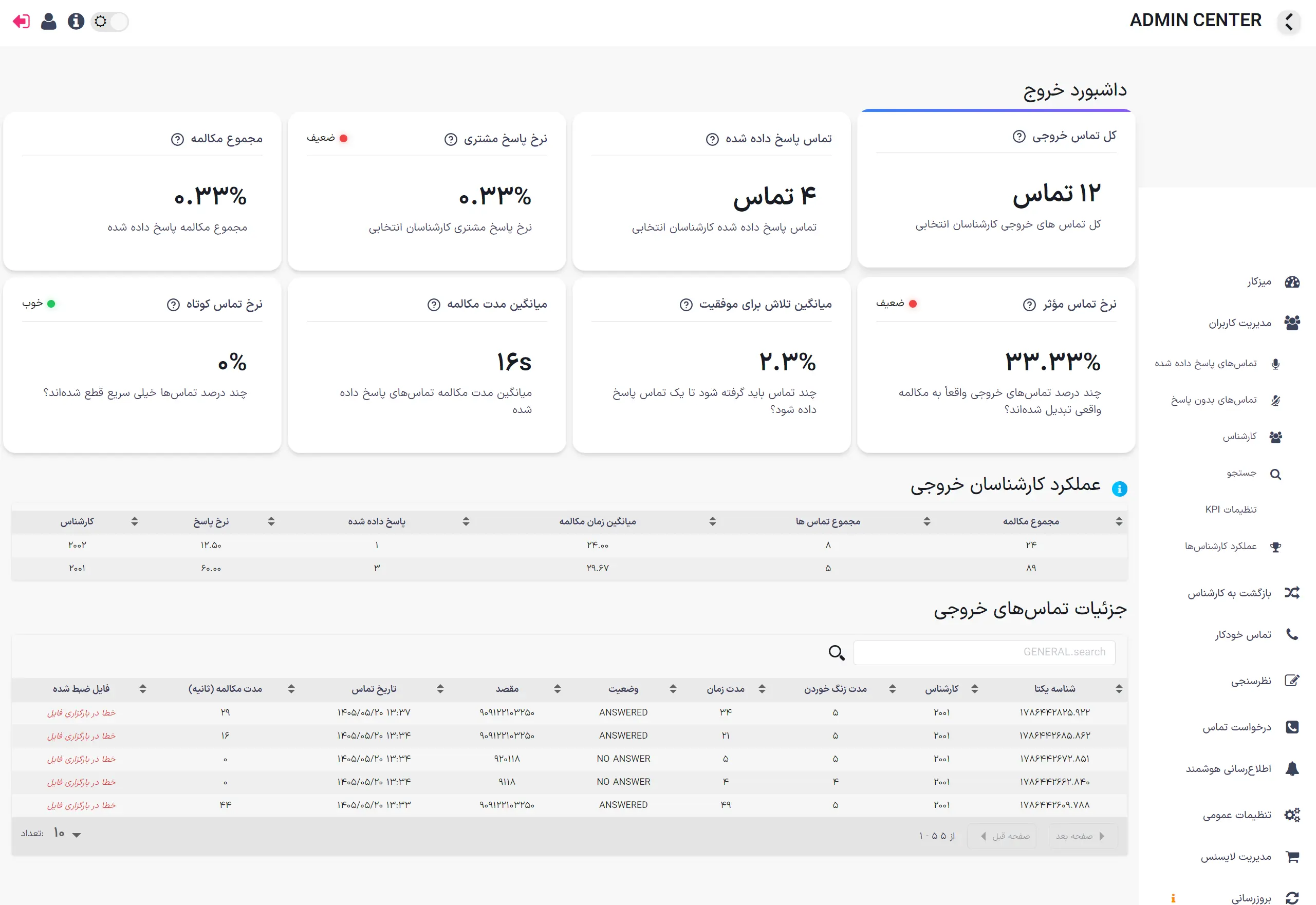
تماسهای خروجی
گزارش تماسهای خروجی کارشناسان شامل تعداد تماسها، تماسهای پاسخدادهشده، وضعیت تماس و مدت مکالمه.
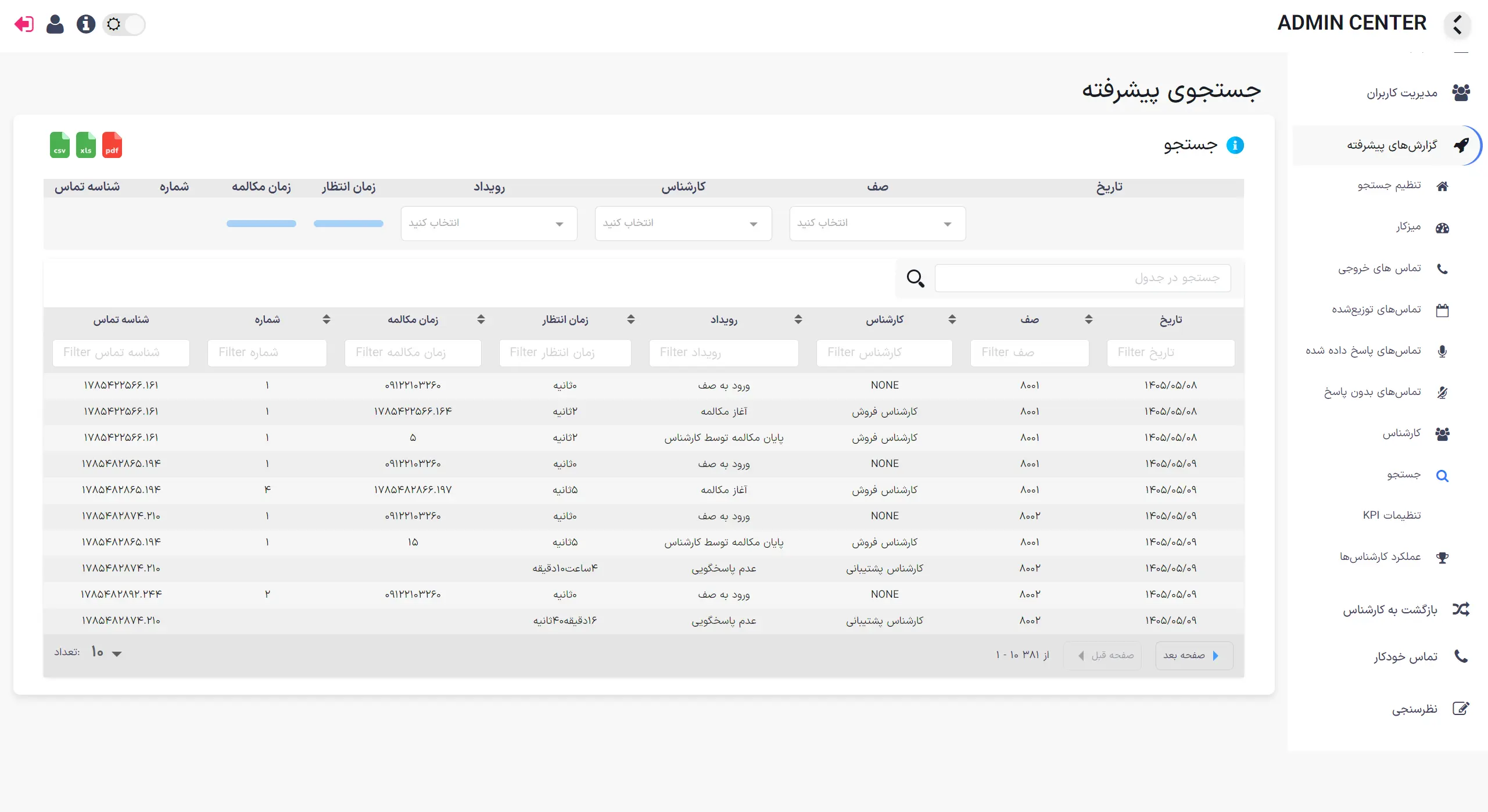
جستجوی پیشرفته تماسها
جستجو و بررسی جزئیات تماسها بر اساس تاریخ، صف، کارشناس، Call ID، رویداد، زمان انتظار و مدت مکالمه.
مشخصات فنی و امکانات
جزئیات فنی و قابلیتهای محصول را بهصورت دقیق و دستهبندیشده بررسی کنید.
با استفاده از ChanSpy Pro میتوانید مکالمات داخلیهای سازمان را در حالتهای مختلف شنود و مدیریت کنید.
برای استفاده، کافی است کد مربوط به هر حالت را از تلفن خود شمارهگیری کرده و در انتهای آن شماره داخلی موردنظر را وارد کنید.
کد
حالت
کاربرد
*30 + داخلی
👂 شنود
فقط شنیدن مکالمه
*31 + داخلی
🔇 شنود بدون صدای خروجی
شنیدن صدای مکالمه بدون دریافت صدای سمت مانیتورینگ
*32 + داخلی
🎙️ Whisper
صحبت با کارشناس بدون شنیده شدن توسط مشتری
*33 + داخلی
🔒 Private Whisper
صحبت خصوصی با کارشناس، بدون شنیدن صدای مکالمه
*34 + داخلی
📢 Barge-in
ورود مستقیم به مکالمه و صحبت با هر دو طرف
*35 + داخلی
🎛️ حالت DTMF
تغییر حالت شنود، Whisper و Barge-in با کلیدهای تلفن
مثال
اگر شماره داخلی کارشناس 101 باشد:
*301 → شنیدن مکالمه داخلی 101
*311 → شنیدن مکالمه داخلی 101 در حالت یکطرفه
*321 → Whisper با داخلی 101
*331 → Private Whisper با داخلی 101
*341 → ورود مستقیم به مکالمه داخلی 101
*351 → فعالسازی حالت DTMF برای کنترل حالت شنود
حالت DTMF (*35)
در حالت DTMF میتوانید هنگام مانیتورینگ با کلیدهای تلفن بین حالتهای مختلف جابهجا شوید:
شنود
Whisper
Barge-in
این حالت برای سوپروایزرها و مدیران Call Center بسیار کاربردی است؛ زیرا بدون قطع تماس میتوانند نحوه مانیتورینگ را تغییر دهند.
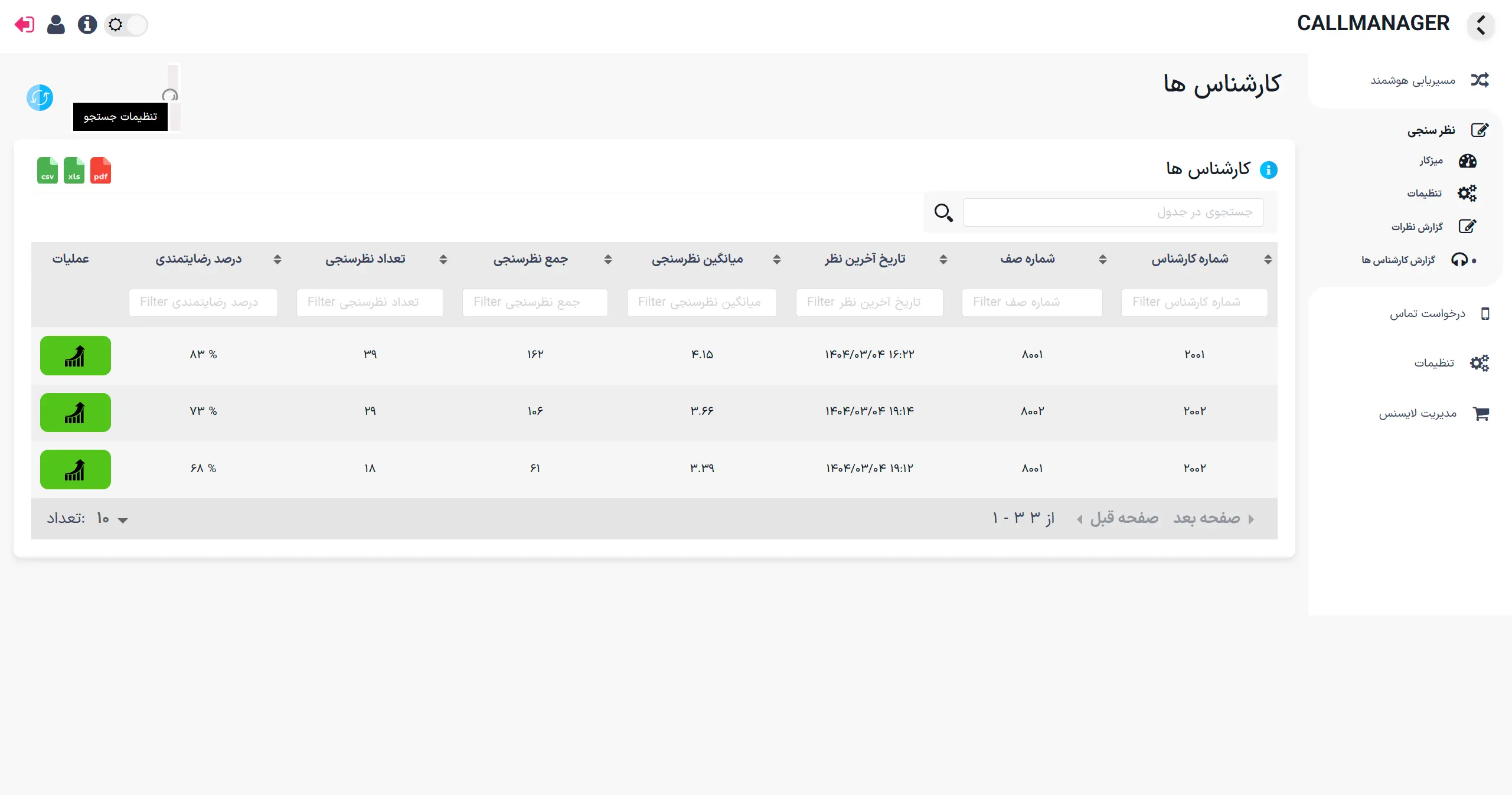
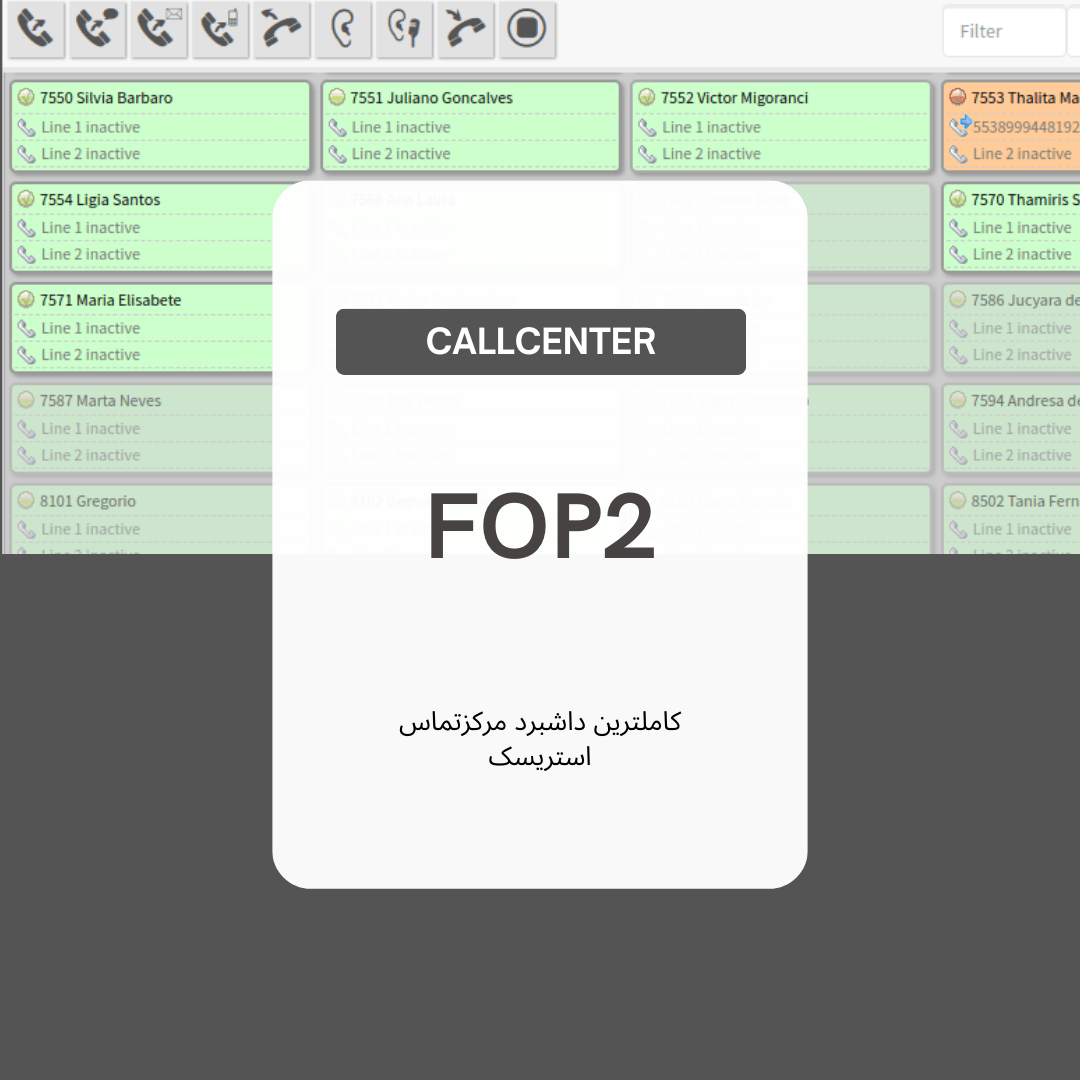
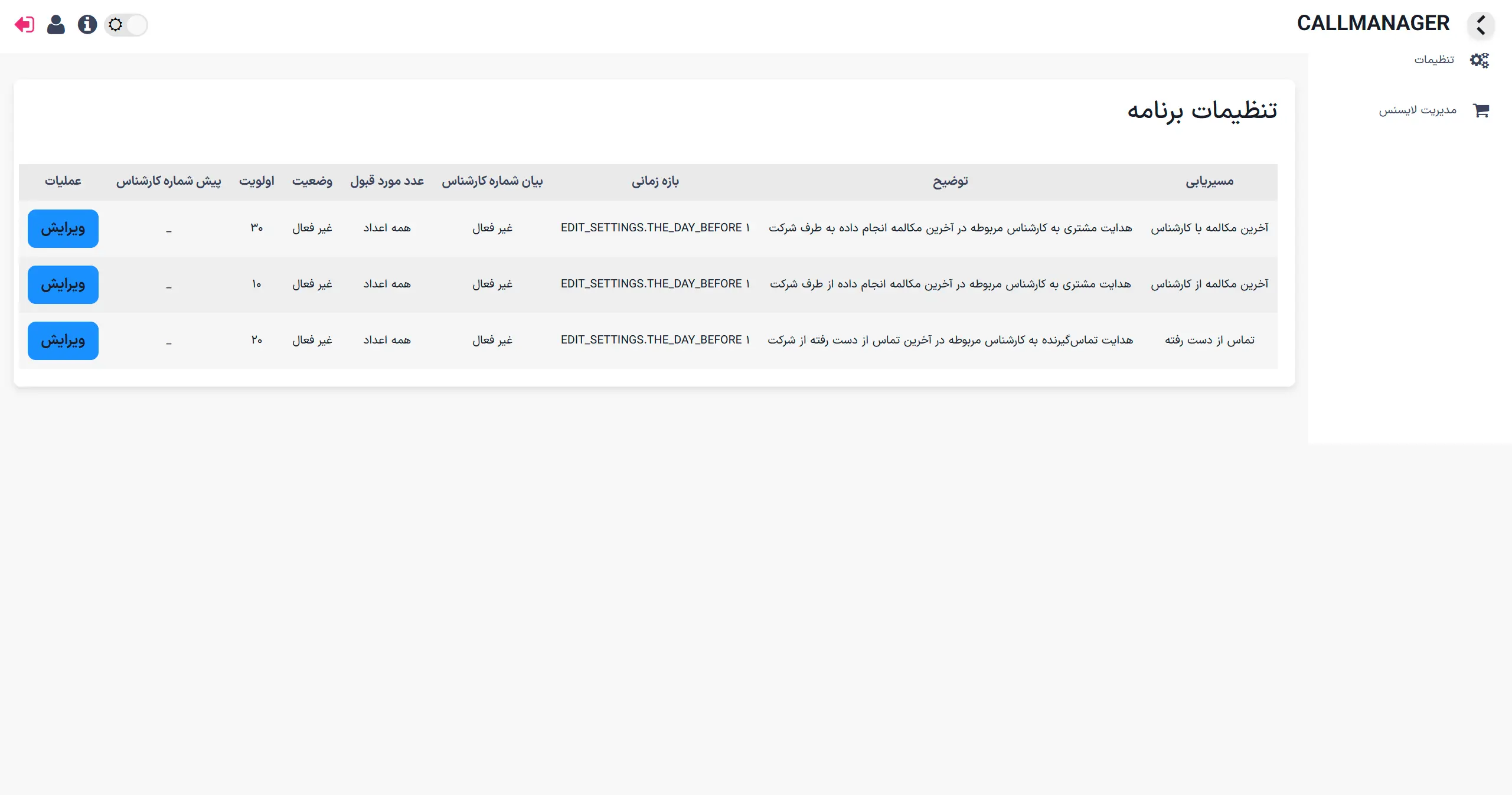
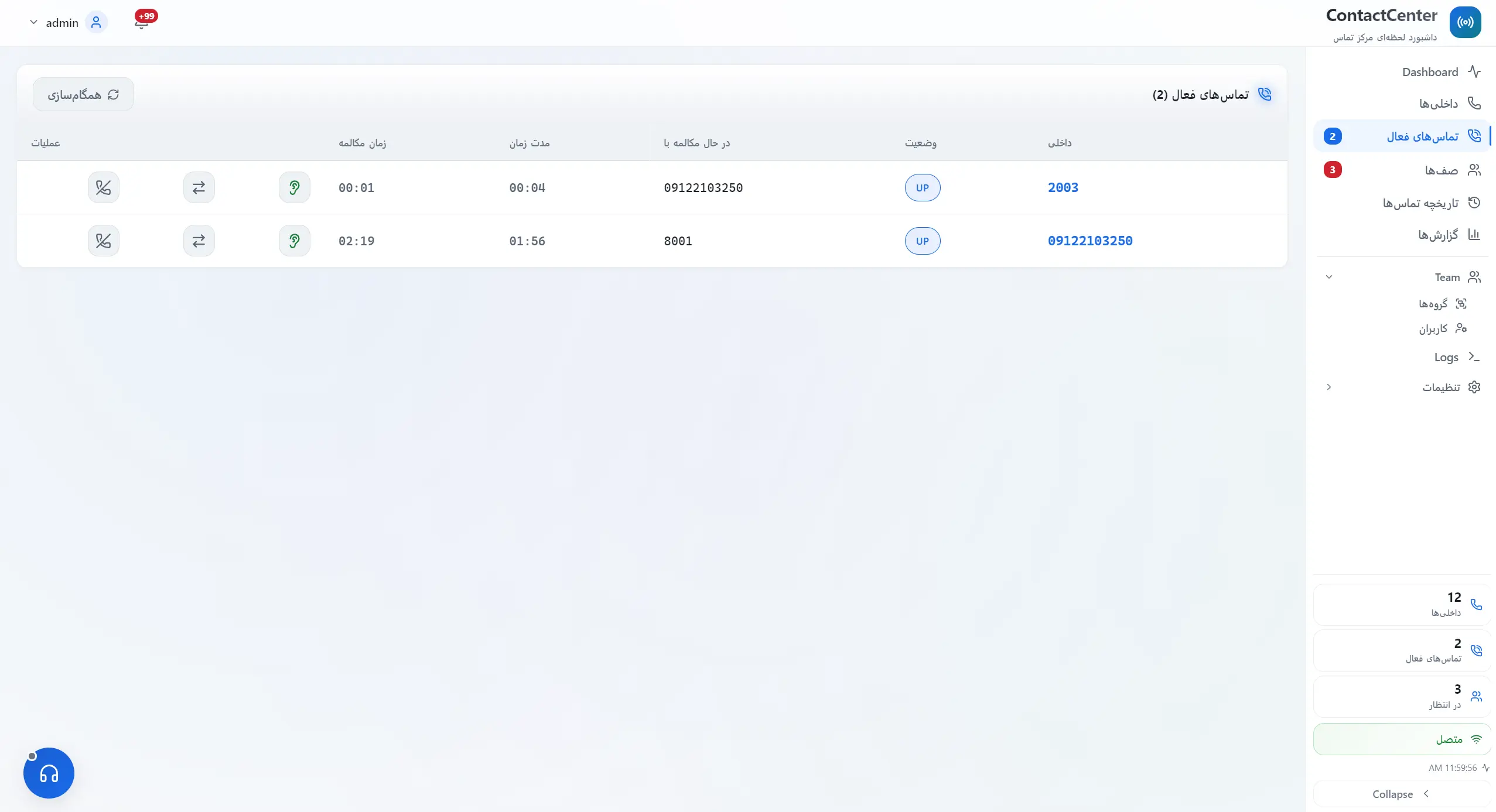
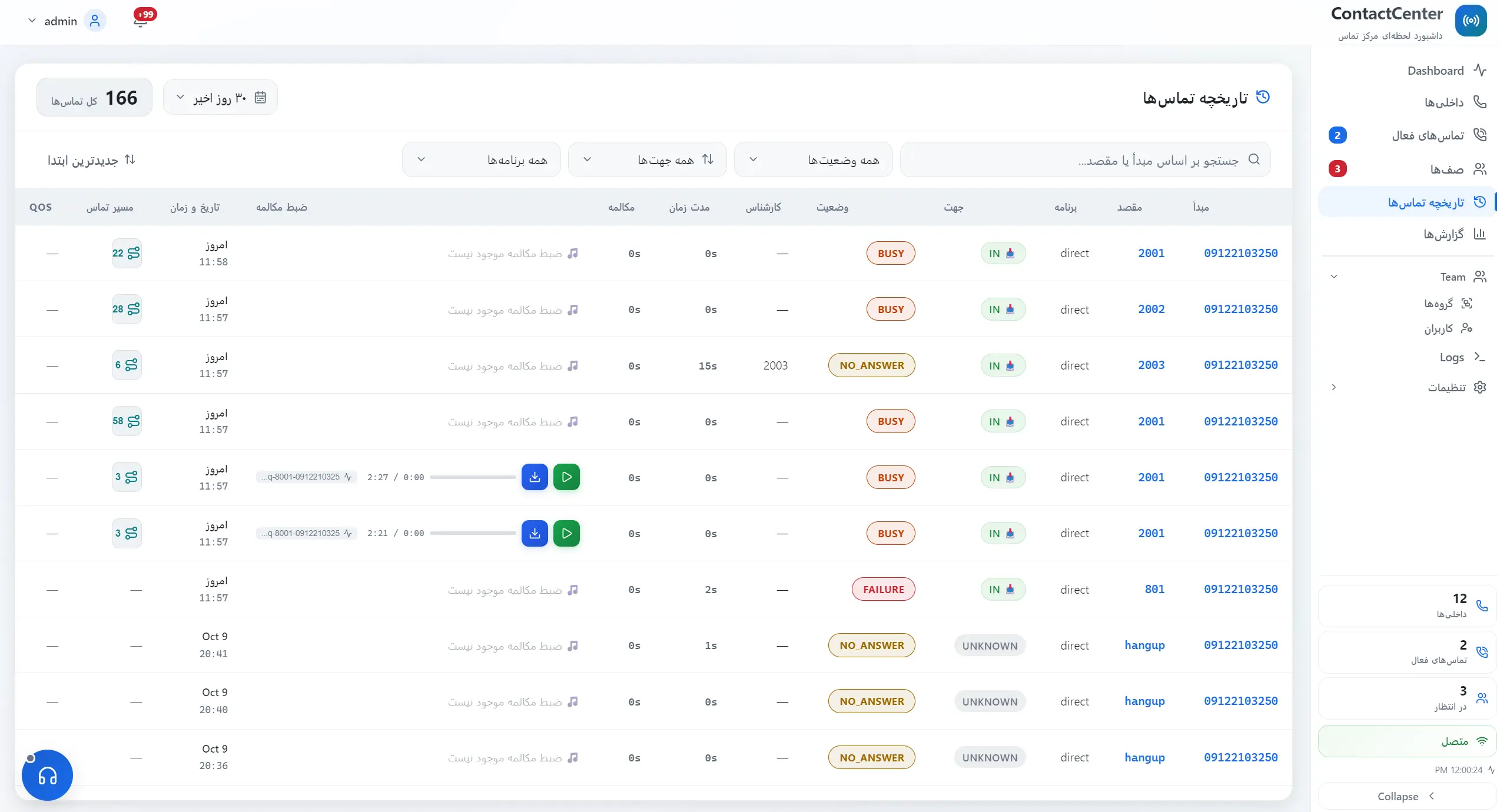
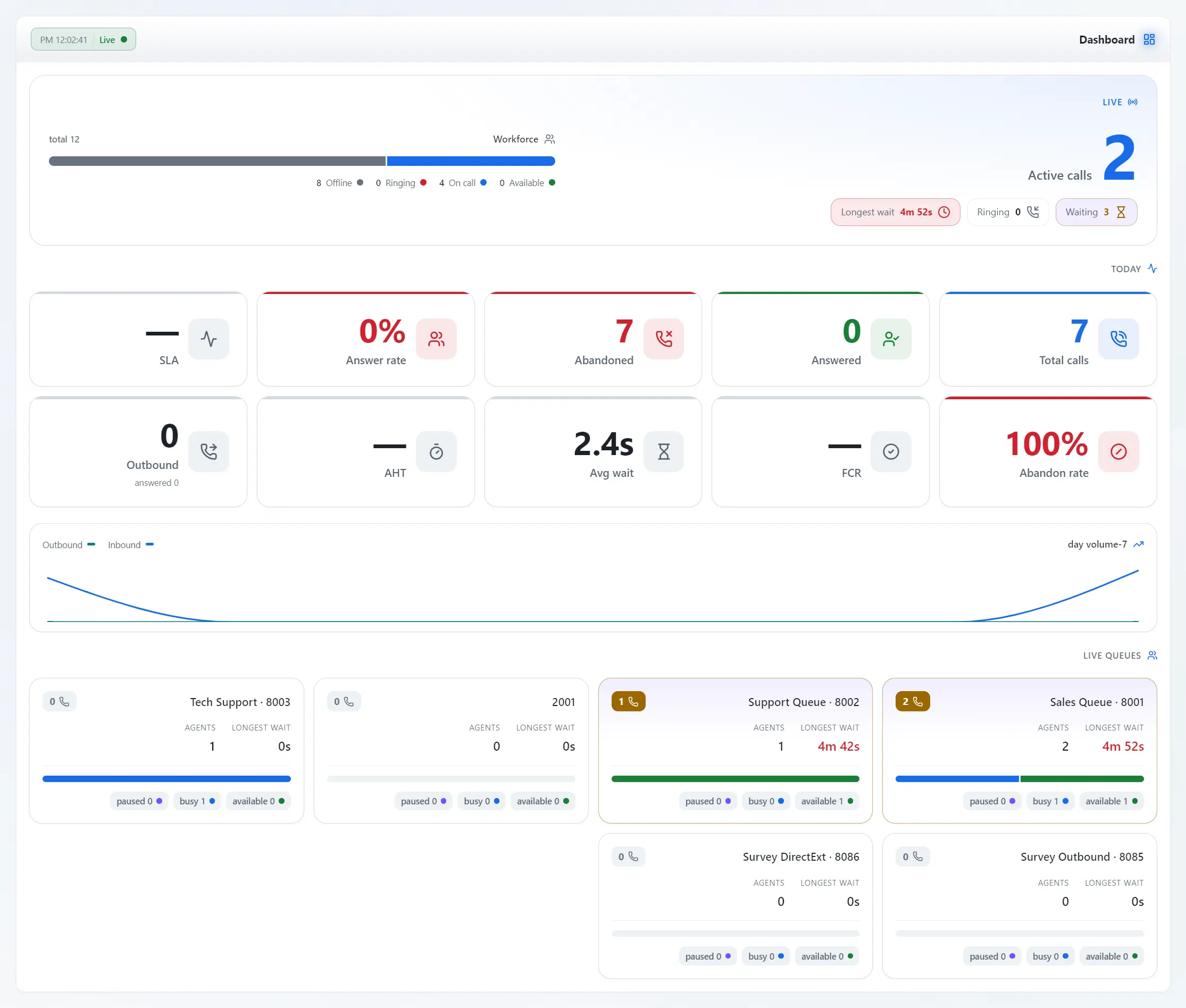
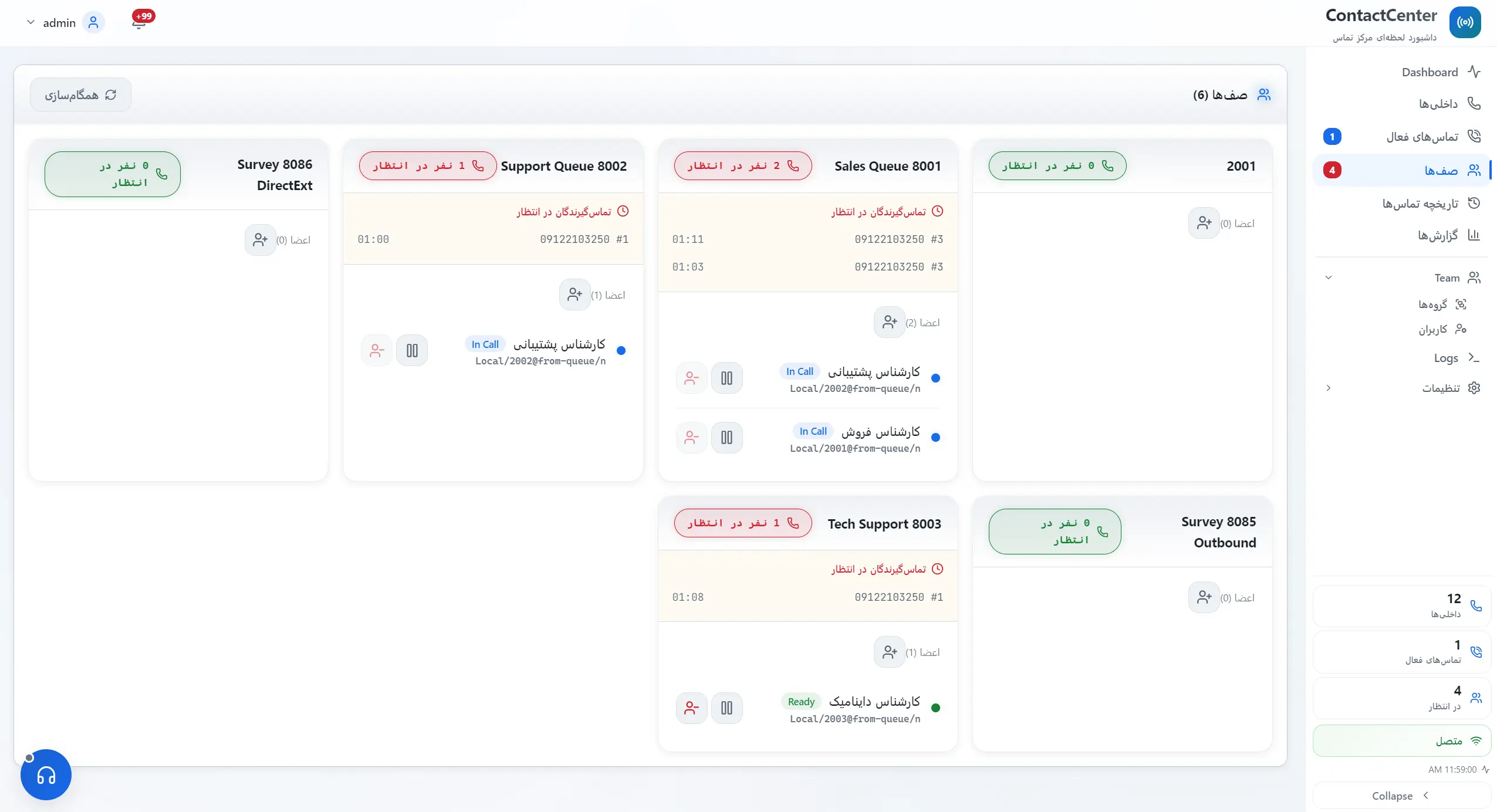
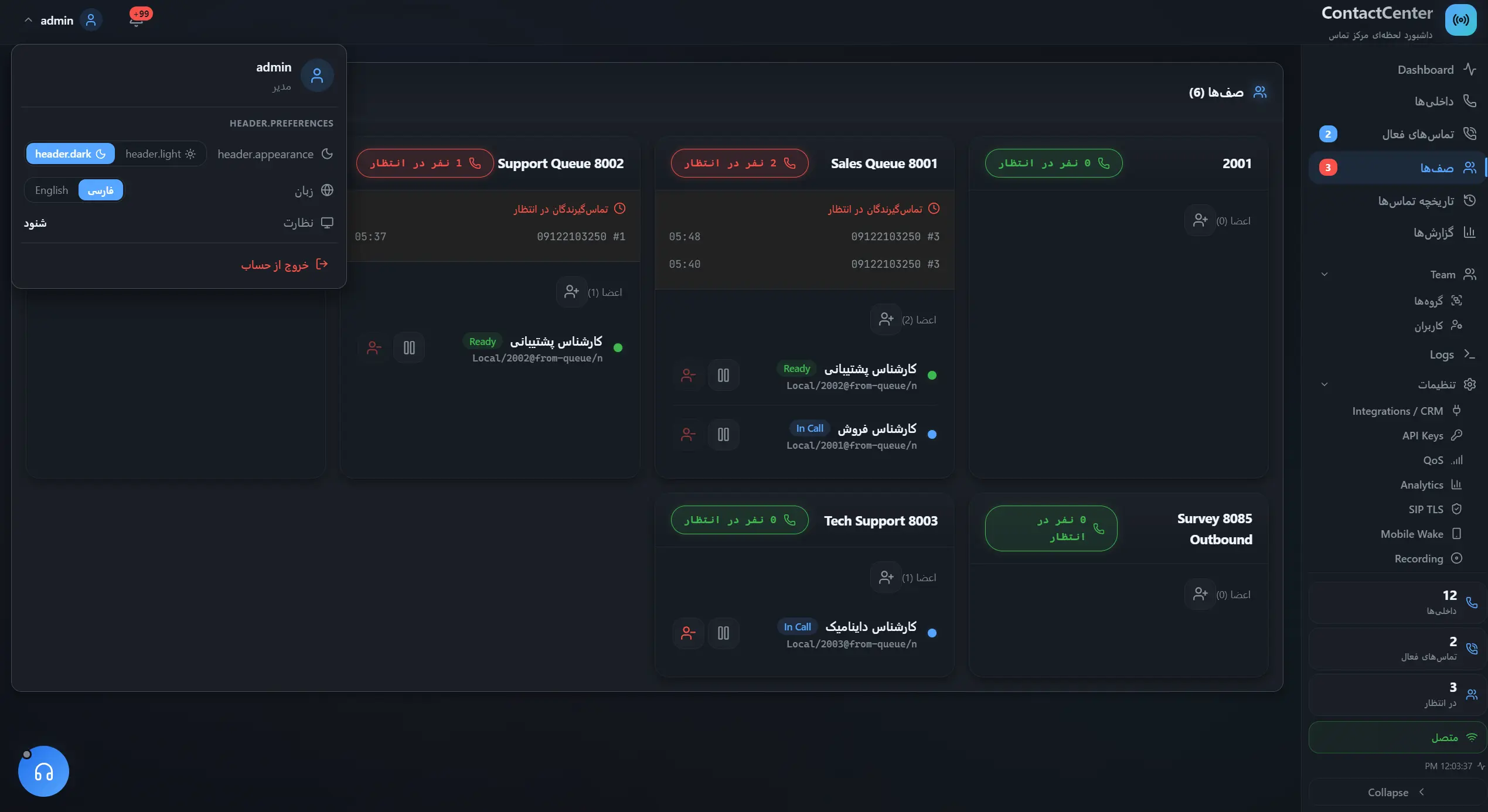
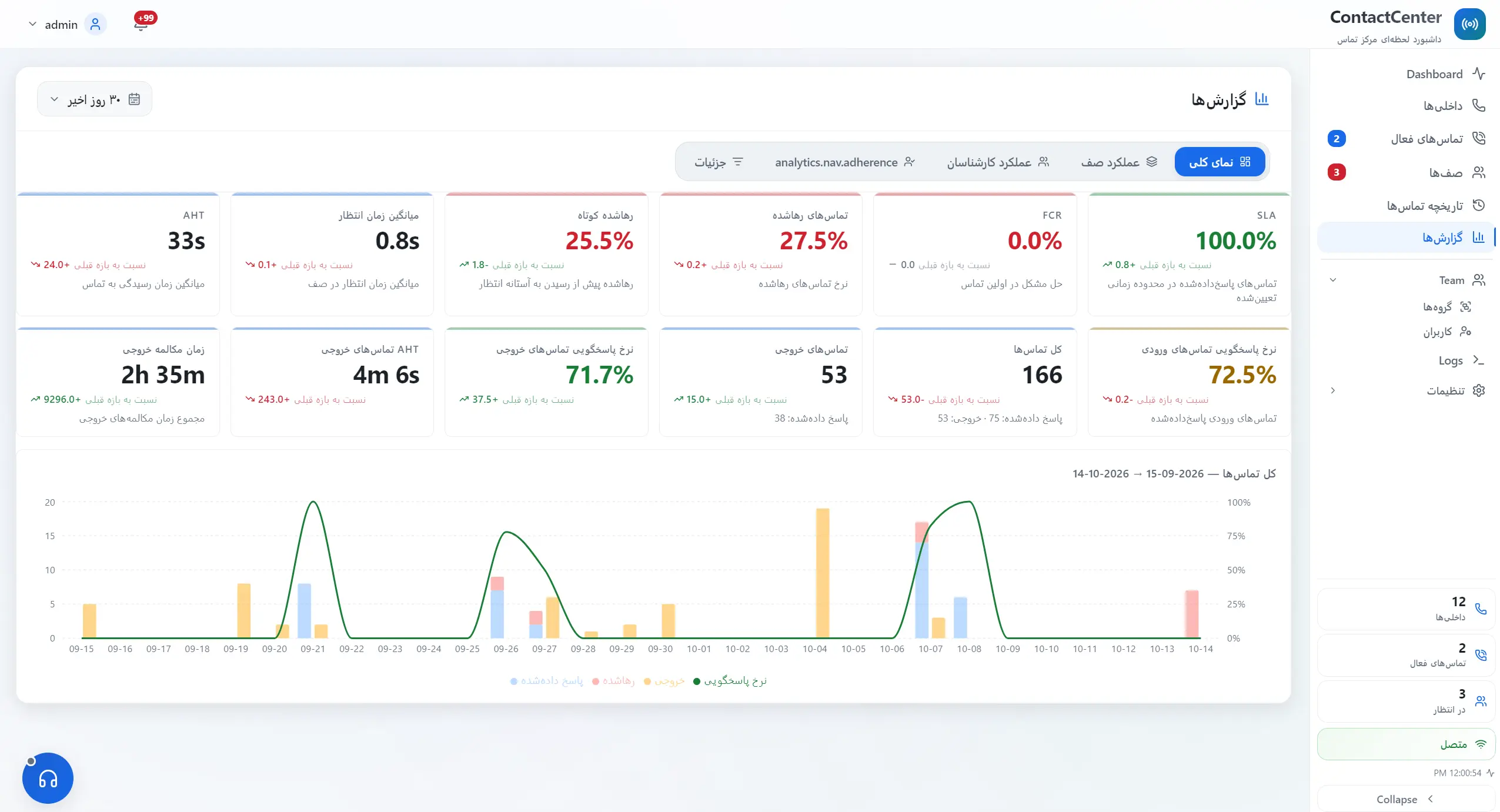
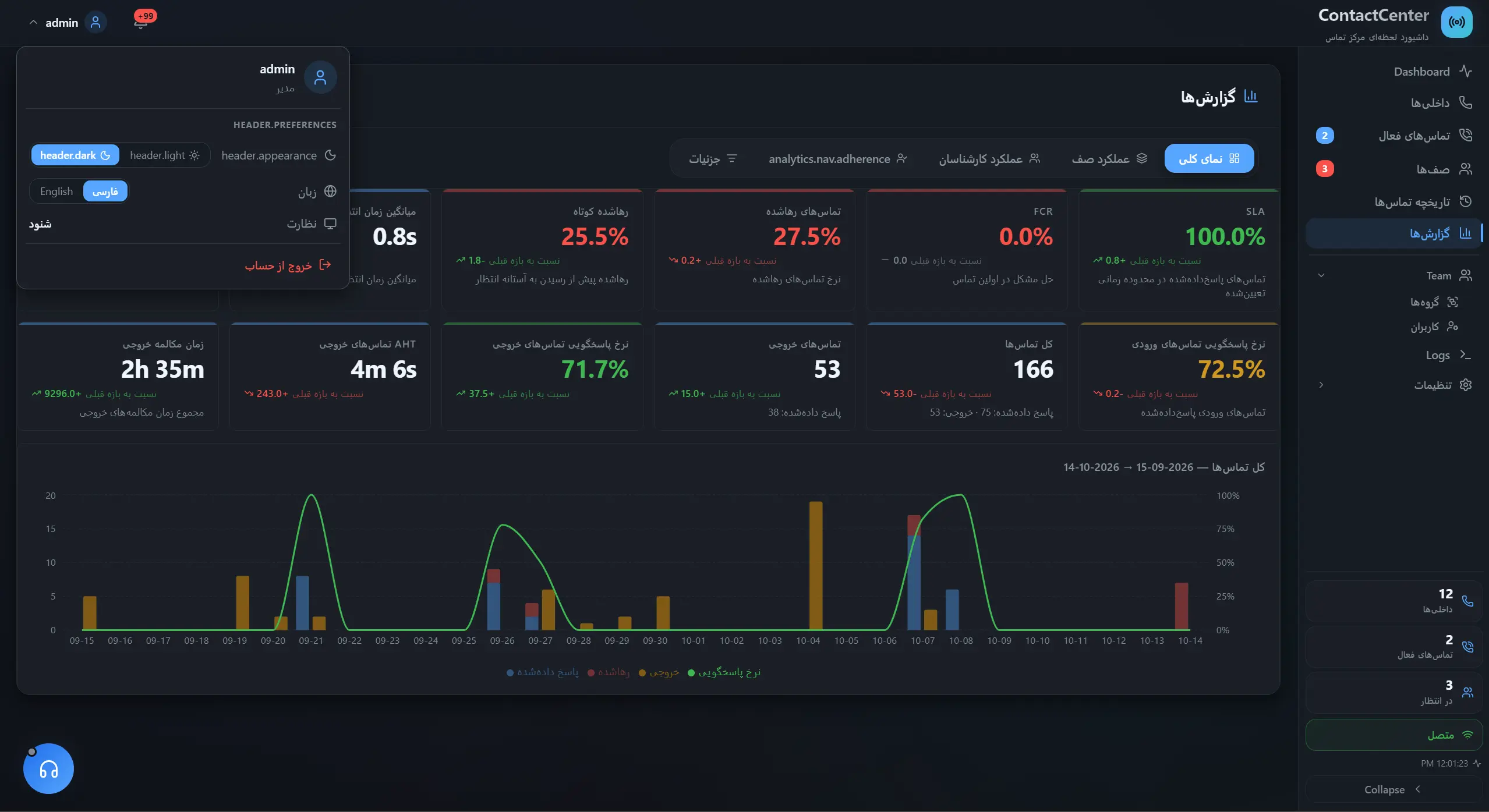
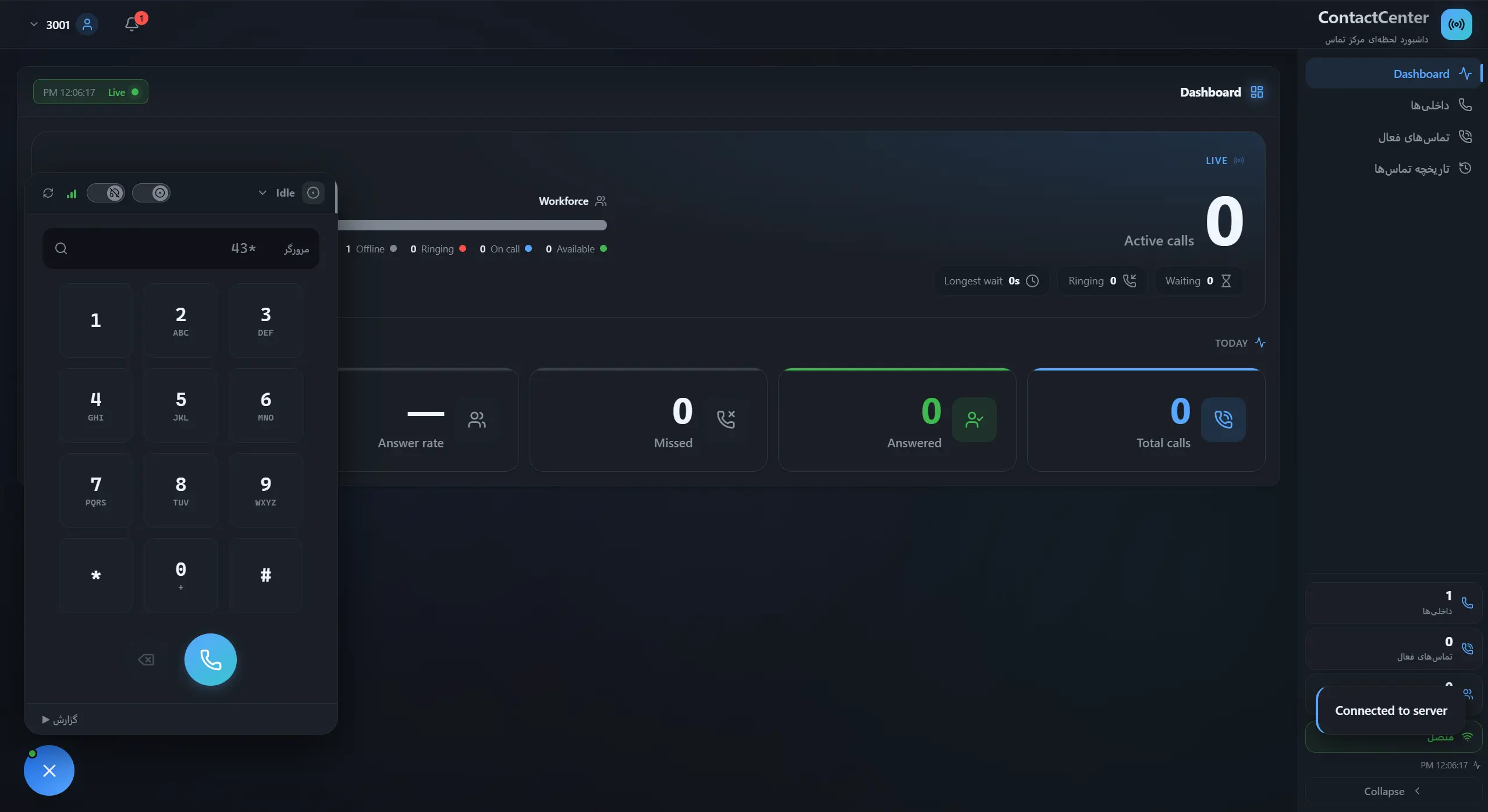
نگاهی به فضای کار با نرمافزار، گزارشگیری، نظرسنجی ...
در تصاویر زیر میتوانید بخشی از محیط کاربری، امکانات و بخشهای مختلف این محصول را مشاهده کنید. طراحی رابط کاربری به گونهای انجام شده است که دسترسی به امکانات، مدیریت اطلاعات و انجام عملیات روزمره به سادهترین و سریعترین شکل ممکن انجام شود.
در تصاویر زیر میتوانید بخشی از محیط کاربری، امکانات و بخشهای مختلف این محصول را مشاهده کنید. طراحی رابط کاربری به گونهای انجام شده است که دسترسی به امکانات، مدیریت اطلاعات و انجام عملیات روزمره به سادهترین و سریعترین شکل ممکن انجام شود.
با ماژول گزارشگیری ایزابل ویپ ایران، تجربهای سریع و ساده از نصب و راهاندازی گزارشگیری تلفنی را تجربه کنید؛ بدون نیاز به دانش فنی، تنها با چند کلیک! مناسب برای شرکتهایی که به دنبال راهکاری مقرونبهصرفه، قدرتمند و قابل اعتماد هستند. همراه با راهنمای کامل نصب و امکان پشتیبانی در صورت نیاز.
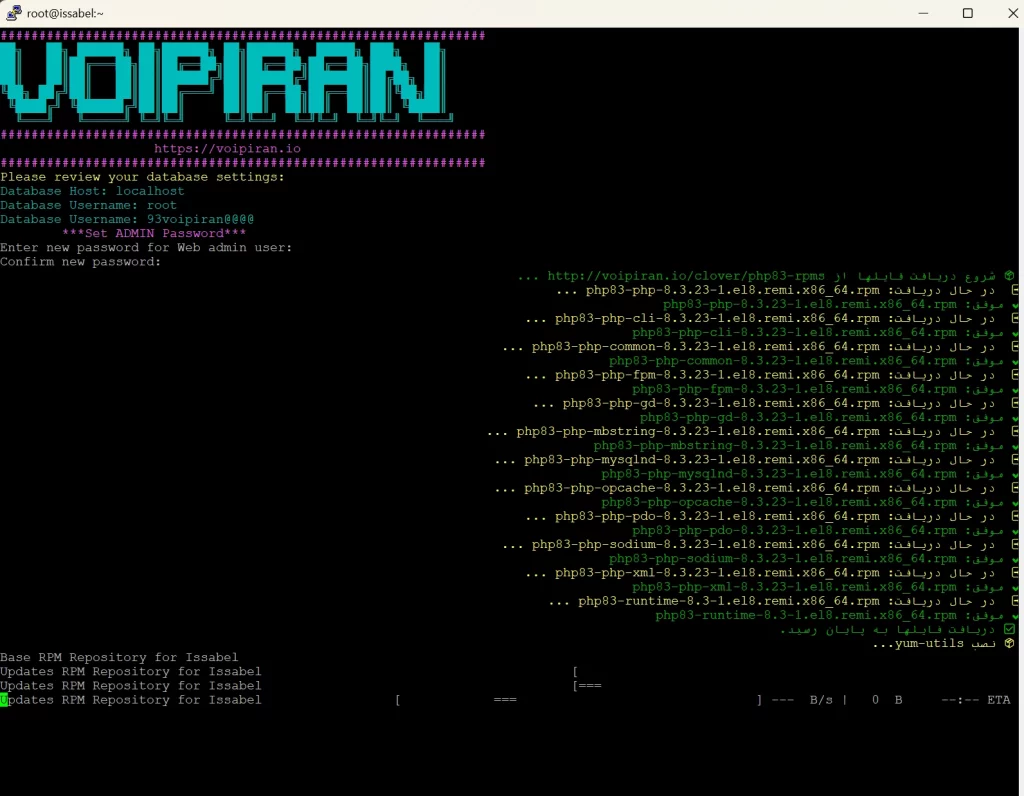
نصب این ماژول کاملاً خودکار است و هیچ نیازی به دانش برنامهنویسی یا مهارتهای پیشرفته لینوکس ندارد. تنها کافیست به سرور ایزابل دسترسی SSH داشته باشید.
پیشنیازهای نصب
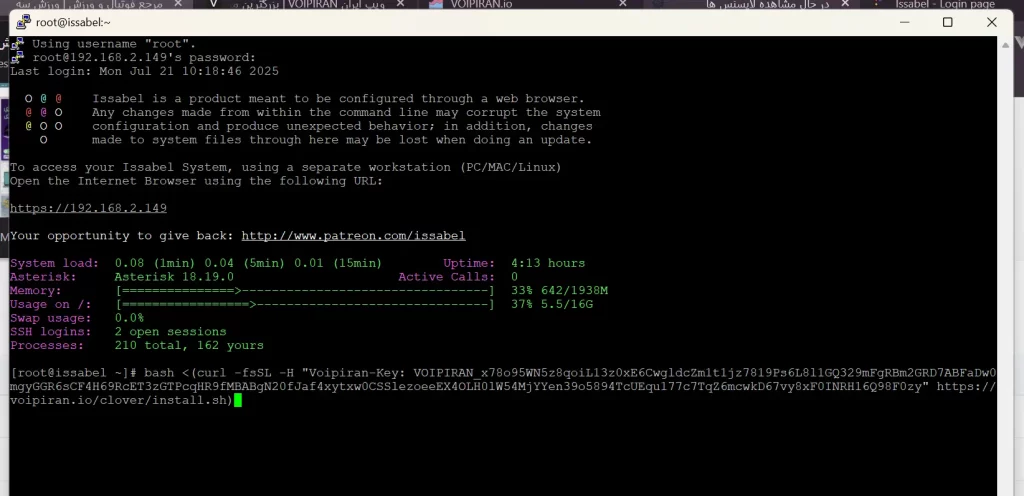
دسترسی به سرور ایزابل با کاربر root از طریق SSH (مثلاً با نرمافزار PuTTY)
اتصال اینترنت روی سرور (فقط در زمان نصب اولیه)
دریافت لایسنس اختصاصی که پس از خرید به ایمیل شما ارسال میشود
💡 نکته مهم: نصب این ماژول تأثیری بر عملکرد سیستم تلفنی فعلی شما ندارد. با این حال، توصیه میشود قبل از نصب از سرور بکاپ تهیه کنید.
مراحل نصب گامبهگام
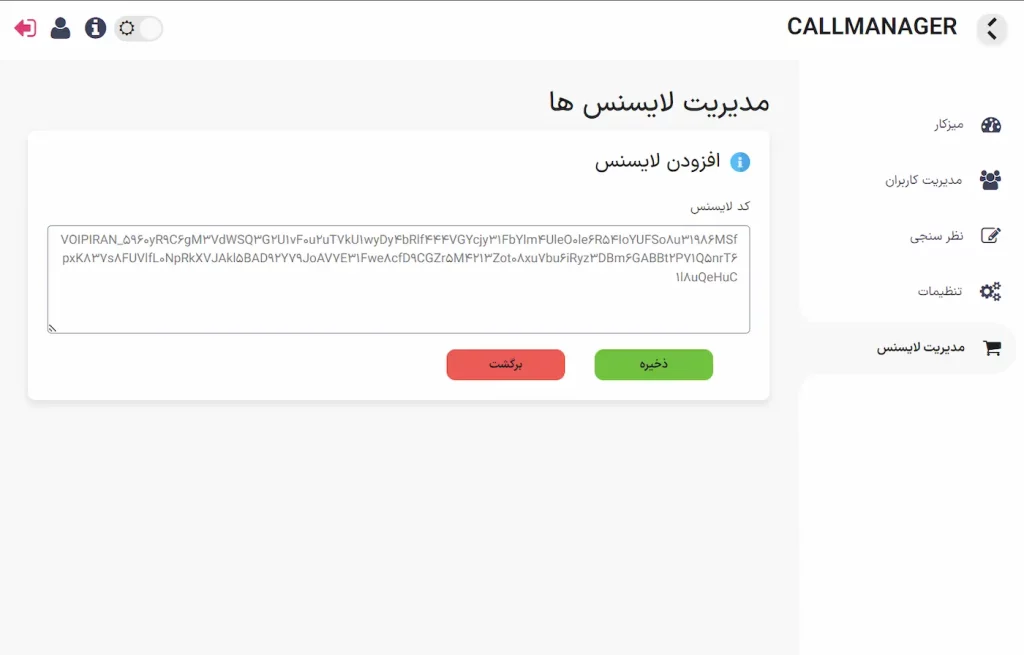
این ماژول بخشی از پلتفرم مرکزی Connect panel (بستر اجرای ماژولها) است. اگر قبلاً ماژول دیگری خریداری کردهاید و پلتفرم نصب شده است، نیازی به اجرای مجدد فرمان نصب نیست و فقط لایسنس را در محیط وب وارد کنید.
ایمیلی که بعد از خرید دریافت میکنید، حاوی یک فرمان کامل شبیه زیر است:
نکته مهم: لایسنس دقیقاً با پیشوند VOIPIRAN_ شروع میشود و کل رشته (شامل پیشوند) باید وارد شود. نیازی به ویرایش یا حذف بخشی نیست.
روی دکمه تأیید یا فعالسازی کلیک کنید.
پس از چند ثانیه، اگر لایسنس معتبر باشد، پیام موفقیتآمیز نمایش داده میشود و منوی محصول(های) خریداریشده (مانند نظرسنجی، گزارشگیری، درخواست تماس و سایر ماژولها) به صورت خودکار به پنل اضافه میگردد.
نکات اضافی در این مرحله
اگر قبلاً لایسنس دیگری وارد کردهاید، این لایسنس جدید میتواند ماژولهای اضافی را به همان پلتفرم اضافه کند.
در صورت خطای «لایسنس نامعتبر»، مطمئن شوید کل رشته را دقیق و بدون فضای اضافی کپی کردهاید.
پس از فعالسازی موفق، صفحه را رفرش کنید تا منوهای جدید ظاهر شوند.
راهنمای فنی بخش گزارشگیری پیشرفته (Advanced Stats)
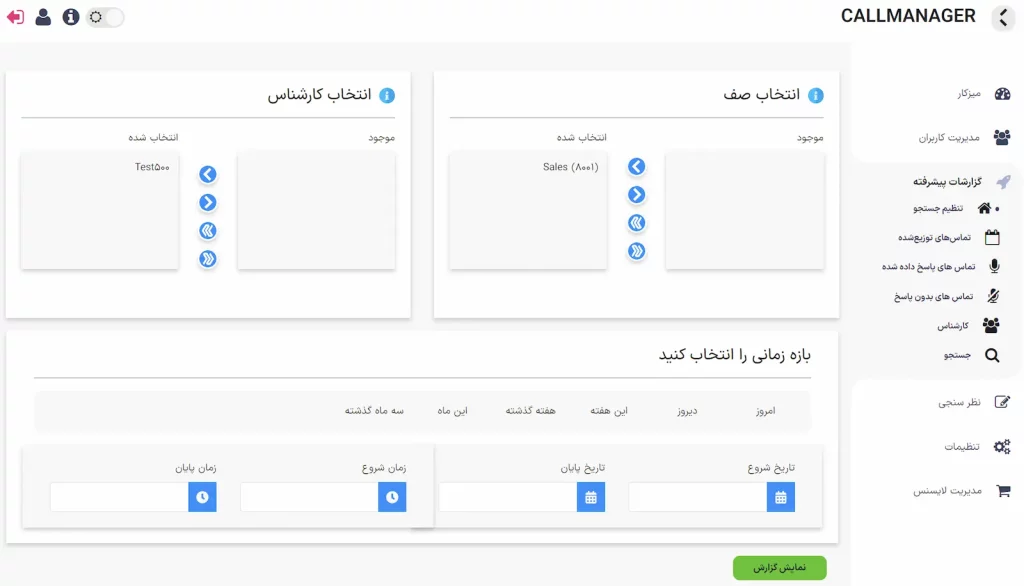
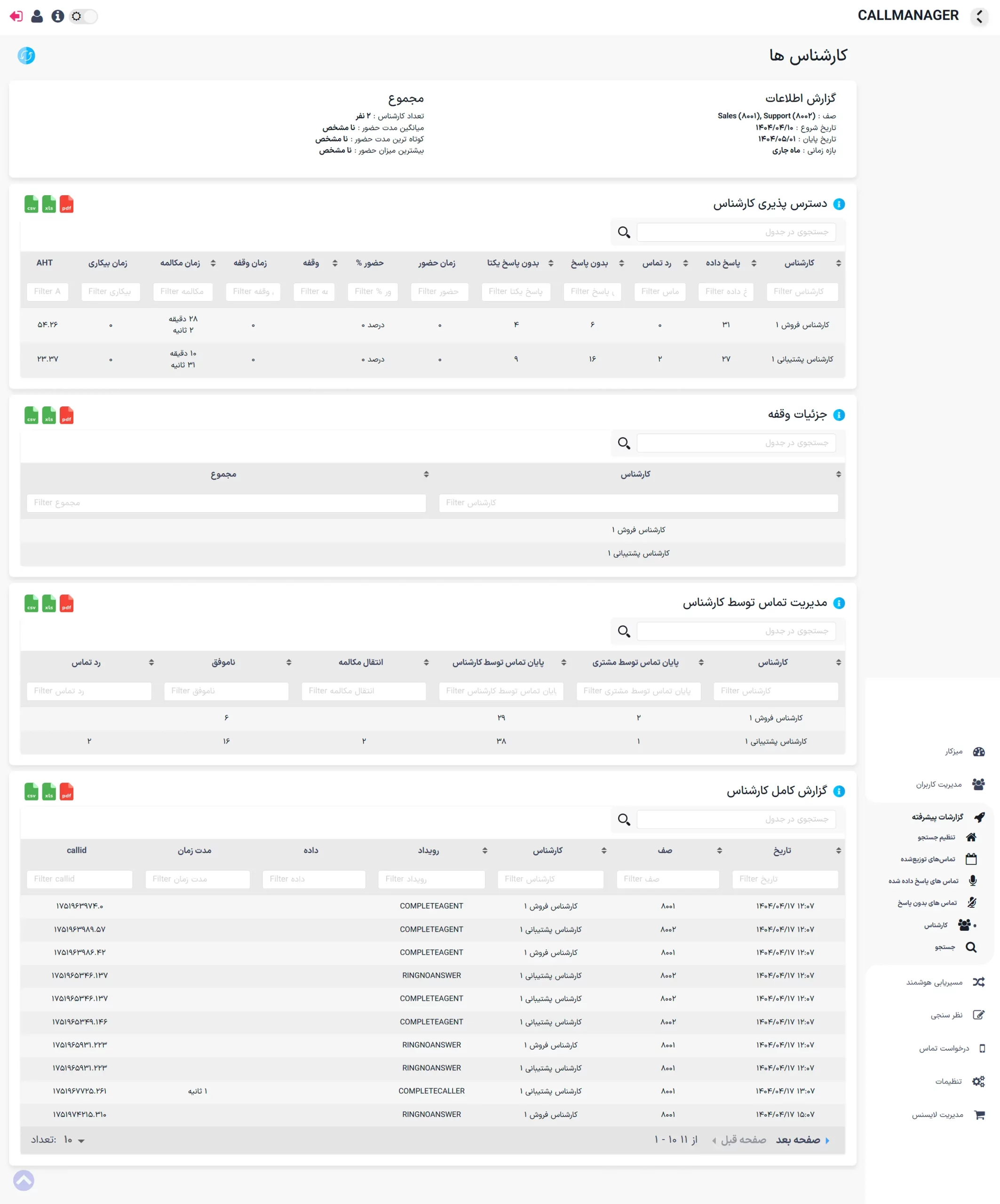
بخش گزارشات پیشرفته (Advanced Stats) در ماژول Call Manager برای تحلیل دقیق تماسها، صفها و عملکرد کارشناسان طراحی شده است. در این بخش میتوانید دادههای آماری مرکز تماس را در بازههای زمانی مختلف بررسی و تحلیل کنید.
🧭 منویهای اصلی گزارشات
در منوی سمت راست، زیر مجموعهی گزارشات پیشرفته چند بخش کلیدی وجود دارد که هرکدام کاربرد خاصی دارند:
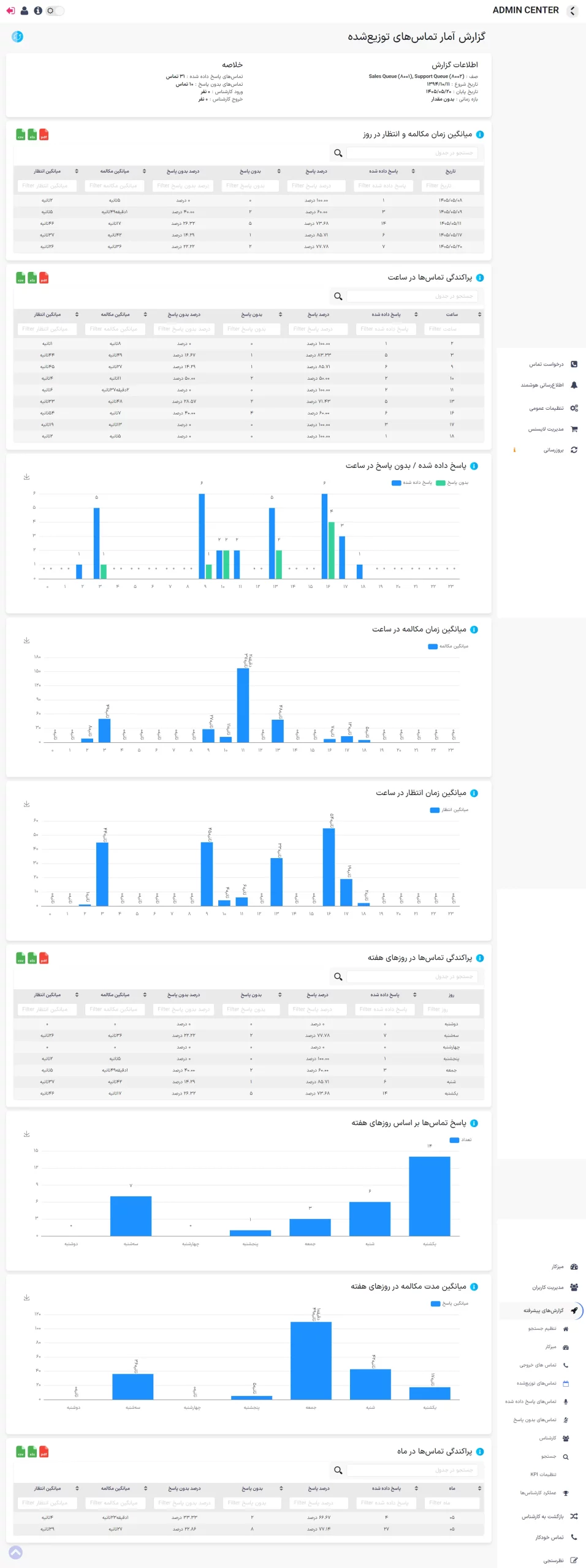
1️⃣ تماسهای توزیعشده
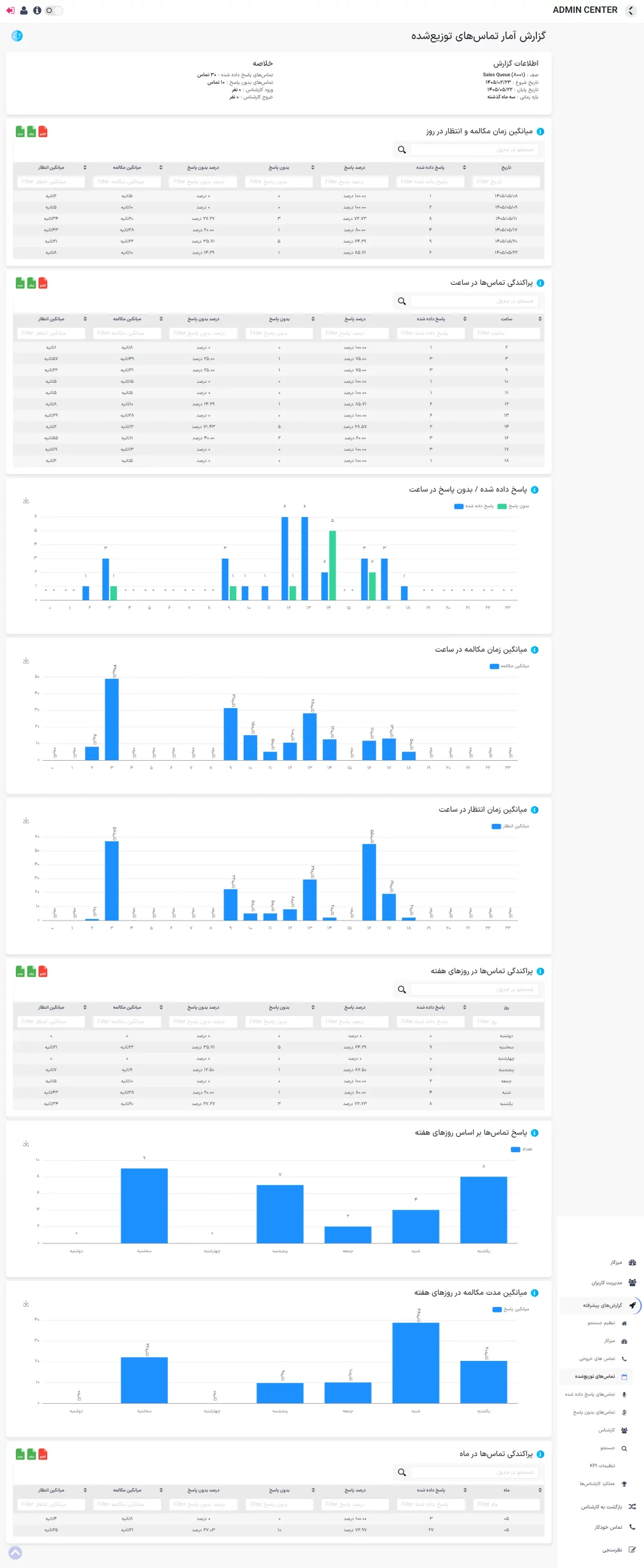
این بخش شامل تمام تماسهای ورودی به صفها است. در این گزارش میتوانید هم تماسهای پاسخدادهشده و هم تماسهای بدون پاسخ را مشاهده کنید.
✅ مناسب برای داشتن تصویر کلی از وضعیت تماسهای مرکز تماس در یک بازهی زمانی مشخص.
2️⃣ تماسهای پاسخ داده شده
در این منو فقط تماسهایی نمایش داده میشوند که وارد صف شده و توسط کارشناسان پاسخ داده شدهاند. آمارها شامل موارد زیر است:
زمان پاسخگویی کارشناسان
مدت زمان مکالمه
صف مربوطه
داخلی پاسخگو
و وضعیت تماس پس از پایان مکالمه
📈 این گزارش برای بررسی کیفیت پاسخگویی کارشناسان و حجم تماسهای موفق بسیار کاربردی است.
3️⃣ تماسهای بدون پاسخ
در این گزارش، تماسهایی نمایش داده میشوند که وارد صف شدهاند اما پاسخی از سمت کارشناسان دریافت نکردهاند. علت عدم پاسخ ممکن است یکی از موارد زیر باشد:
مدت انتظار زیاد مشتری
خروج تماس قبل از پاسخ
نبود کارشناس فعال در صف
در این بخش میتوانید:
مدت زمان انتظار هر تماس
زمان ورود و خروج از صف
و علت عدم پاسخ را مشاهده کنید.
⚠️ این منو برای تحلیل نقاط ضعف پاسخگویی و تنظیم بهتر صفها اهمیت زیادی دارد.
4️⃣ گزارش کارشناسان
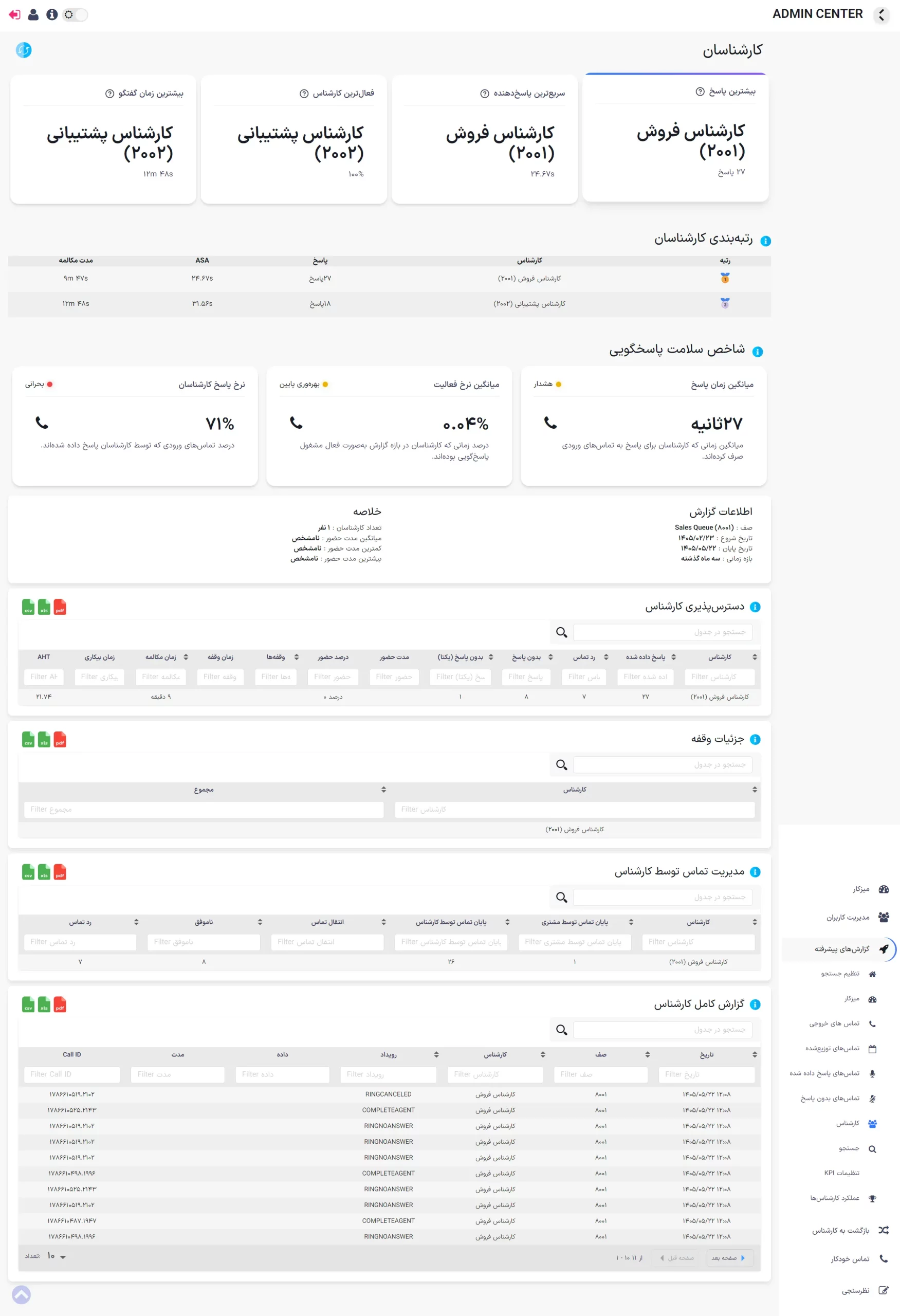
این بخش بر تحلیل عملکرد کارشناسان (Agents) تمرکز دارد. در این صفحه میتوانید برای هر کارشناس، موارد زیر را مشاهده کنید:
زمان ورود (Login) و خروج (Logout) از صف
تعداد تماسهای پاسخ دادهشده
میانگین زمان مکالمه
میانگین زمان انتظار تماسها
وضعیت فعال یا غیرفعال بودن در بازههای مختلف
👥 این گزارش دید مدیریتی کاملی نسبت به عملکرد فردی کارشناسان ارائه میدهد و برای ارزیابی نیروی انسانی بسیار مفید است.
5️⃣ جستجو در گزارشها
در بخش جستجو، امکان فیلتر و جستجوی پیشرفته بین تمام لاگهای تماسهای صف وجود دارد. کاربران فنی میتوانند بر اساس:
شماره تماسگیرنده (Caller ID)
داخلی پاسخدهنده
زمان تماس
صف مربوطه بهصورت دقیق جستجو کنند.
🔍 این بخش برای کارشناسان فنی یا مدیرانی که نیاز به دسترسی جزئی به دادهها دارند بسیار مناسب است.
⏱ انتخاب بازه زمانی گزارش
در تمام بخشهای گزارشات، میتوانید بازهی زمانی مورد نظر را مشخص کنید.
گزینههای سریع:
امروز
دیروز
این هفته
هفته گذشته
این ماه
سه ماه گذشته
یا میتوانید تاریخ شروع و پایان دلخواه را بهصورت دستی وارد کنید.
پس از انتخاب بازه، روی دکمهی نمایش گزارش کلیک کنید تا دادهها بارگذاری شوند.
💡 نکات کاربردی
هر گزارش قابلیت فیلتر و تفکیک بر اساس صف یا کارشناس را دارد.
در بخش انتخاب صف و کارشناس، میتوانید با استفاده از دکمههای جهتدار (→ و ←) موارد مورد نظر را به لیست «انتخابشده» اضافه کنید.
نمودارها و جداول بهصورت داینامیک بر اساس بازه زمانی و فیلترهای انتخابی بروزرسانی میشوند.
برای بررسی دقیقتر، میتوانید گزارشها را به فایل Excel یا PDF خروجی بگیرید (در نسخههای آینده این قابلیت افزوده میشود).
قابلیت وایت لیبل (White Label) به شما این امکان را میدهد که محصول را با نام و هویت بصری برند خود ارائه کنید. با استفاده از این بخش میتوانید نام محصول، اطلاعات برند، لوگو و آیکن مرورگر را تغییر دهید، بدون اینکه نیازی به تغییر فایلهای اصلی برنامه یا اجرای فرآیندهای Build داشته باشید.
تمام فایلهای مربوط به شخصیسازی برند در مسیر زیر قرار دارند:
/var/www/voipiran/white-label/
موارد قابل شخصیسازی
1. تغییر نام و اطلاعات محصول
برای تغییر نام محصول و سایر اطلاعات برند، فایل زیر را ویرایش کنید:
/var/www/voipiran/white-label/brand.php
در این فایل میتوانید اطلاعات زیر را شخصیسازی کنید:
نام محصول در پنل
عنوان تب مرورگر
عنوان و توضیحات صفحه ورود
لینک وبسایت
اطلاعات نمایشدادهشده در بخش «درباره ما»
متنهای فارسی و انگلیسی مربوط به برند
فقط مقادیر و متنهای موردنظر را تغییر دهید و ساختار اصلی فایل را حفظ کنید.
2. تغییر لوگوی محصول
برای تغییر لوگوی صفحه ورود، فایل لوگوی جدید خود را با فایل زیر جایگزین کنید:
/var/www/voipiran/white-label/assets/logo.png
لوگو باید با فرمت PNG باشد و برای نمایش بهتر، استفاده از پسزمینه شفاف پیشنهاد میشود.
3. تغییر آیکن مرورگر
برای تغییر آیکنی که در تب مرورگر نمایش داده میشود، فایل زیر را جایگزین کنید:
/var/www/voipiran/white-label/assets/favicon.svg
فایل آیکن باید با فرمت SVG باشد.
اعمال تغییرات
پس از انجام تغییرات موردنظر، برای اعمال برند جدید فایل زیر را اجرا کنید:
sudobash /var/www/voipiran/white-label/apply.sh
پس از اجرای این فایل، تغییرات شما در محصول اعمال میشود.
اگر لوگو یا آیکن قبلی همچنان در مرورگر نمایش داده شد، صفحه را با Ctrl + F5 بازخوانی کنید تا فایلهای جدید از حافظه مرورگر دریافت شوند.
نکات مهم
نیازی به نصب یا اجرای npm، yarn، Composer یا Build نیست.
برای تغییر مجدد برند، کافی است فایلها و اطلاعات موردنظر را ویرایش کرده و فایل اعمال تغییرات را دوباره اجرا کنید.
فایلهای اصلی برنامه را تغییر ندهید.
تمام شخصیسازیهای برند فقط از طریق پوشه زیر انجام میشود:
/var/www/voipiran/white-label/
به این ترتیب میتوانید محصول را با نام، لوگو و هویت برند اختصاصی خود ارائه کنید و در عین حال ساختار اصلی برنامه بدون تغییر باقی بماند.
فروشگاه ویپ ایران
در کمترین زمان بهترین و پیشرفته ترین ماژول های تلفنی ویپ رو داشته باشید.
 پرش به محتوا