...
0
Your Cart
empty cart سبد خریدتان در حال حاضر خالی است! بازگشت به فروشگاه

Connect Console | کنسول مدیریت و کنترل مرکز تماس

Connect Console یک پنل یکپارچه برای مدیریت، نظارت و کنترل مرکز تماس مبتنی بر Asterisk است. با این نرم‌افزار می‌توانید وضعیت تماس‌های فعال، صف‌های انتظار و عملکرد کارشناسان را به‌صورت لحظه‌ای مشاهده کنید و تمام فعالیت‌های مرکز تماس را از طریق یک محیط مدیریتی متمرکز زیر نظر داشته باشید.

اگر از سیستم تلفنی Issabel یا FreePBX استفاده می‌کنید، Connect Console امکاناتی فراتر از قابلیت‌های معمول سیستم تلفنی در اختیار شما قرار می‌دهد؛ از مدیریت کارشناسان و کنترل تماس‌ها گرفته تا WebPhone، شنود و نظارت بر مکالمات، گزارش‌گیری پیشرفته و تحلیل شاخص‌های عملکرد مرکز تماس.

مدیریت و پایش تماس‌ها

مشاهده تماس‌های فعال، ورودی، خروجی و وضعیت صف‌های انتظار

مدیریت و ارزیابی کارشناسان

بررسی زنده وضعیت کاری، عملکرد و شاخص‌های پاسخگویی کارشناسان

کنترل و نظارت بر مکالمات

شنود، Whisper، Barge و مدیریت تماس‌ها از طریق پنل

گزارش‌گیری و تحلیل پیشرفته

تحلیل SLA، AHT، FCR و گزارش عملکرد صف‌ها و کارشناسان

شخصی‌سازی برند محصول (White Label)

با قابلیت White Label می‌توانید نام محصول، لوگو، عنوان مرورگر و اطلاعات برند را تغییر داده و محصول را با هویت بصری برند خود ارائه کنید.

کاربردهای واقعی محصول

این محصول برای چه چالش‌هایی در مرکز تماس ساخته شده است؟

.01

مانیتورینگ زنده کارشناسان

مشاهده لحظه‌ای وضعیت کارشناسان، داخلی‌های فعال، تماس‌های در حال مکالمه و وضعیت آمادگی هر کارشناس برای نظارت دقیق بر تیم پاسخگویی.

.02

شناسایی و پیگیری تماس‌های ازدست‌رفته

شناسایی تماس‌های بی‌پاسخ و رهاشده در صف انتظار، بررسی سوابق آن‌ها و پیگیری تماس‌هایی که نیاز به پاسخگویی مجدد دارند.

.03

نظارت لحظه‌ای بر صف‌های انتظار

مشاهده تعداد تماس‌های در انتظار، تماس‌های پاسخ‌داده‌شده، وضعیت کارشناسان هر صف و طولانی‌ترین زمان انتظار برای شناسایی سریع مشکلات پاسخگویی.

.04

شنود و نظارت بر مکالمات

شنود زنده مکالمات کارشناسان با Listen، راهنمایی کارشناس حین تماس با Whisper و ورود سرپرست به مکالمه با Barge برای مدیریت تماس‌های حساس.

.05

کنترل وضعیت و حضور کارشناسان

مشاهده وضعیت Ready و Not Ready، ورود و خروج کارشناسان از صف‌ها، مدیریت وضعیت کاری و بررسی دلایل عدم آمادگی برای کنترل بهتر فعالیت روزانه تیم.

.06

مدیریت و کنترل تماس‌های فعال

مشاهده تماس‌های در حال برقراری و مکالمه، مدیریت تماس‌ها، انتقال تماس و استفاده از امکانات کنترلی برای رسیدگی سریع‌تر به تماس‌های جاری.

.07

مشاهده جزئیات و مسیر تماس

بررسی اطلاعات تماس، داخلی‌های درگیر، مسیر انتقال تماس و تاریخچه رویدادهای مرتبط برای پیگیری دقیق‌تر تماس‌ها و عیب‌یابی مشکلات ارتباطی.

.08

مدیریت متمرکز عملیات مرکز تماس

دسترسی یکپارچه به وضعیت داخلی‌ها، تماس‌های فعال، صف‌های انتظار و کارشناسان در یک داشبورد مدیریتی برای کنترل لحظه‌ای تمام بخش‌های مرکز تماس.

سوالات متداول خرید و استفاده

پاسخ به مهم‌ترین سوالات درباره خرید، لایسنس، نصب، پشتیبانی و به‌روزرسانی محصولات VoIPIran

لایسنس محصولات VoIPIran بدون محدودیت زمانی صادر می‌شود و برای استفاده از محصول نیازی به پرداخت هزینه تمدید سالانه ندارید. هر لایسنس برای استفاده روی یک سرور تلفنی صادر می‌شود.

خرید محصول شامل یک سال پشتیبانی و دریافت به‌روزرسانی‌های رایگان است. در این مدت، در صورت تغییر یا تعویض سرور، امکان انتقال رایگان لایسنس برای یک بار وجود دارد. پس از پایان این دوره، در صورت تعویض سرور، برای فعال‌سازی محصول روی سرور جدید نیاز به تهیه لایسنس جدید خواهد بود.

بله. نصب محصول می‌تواند توسط تیم IT یا فنی مجموعه انجام شود. همچنین در صورت تمایل، امکان نصب و راه‌اندازی توسط تیم فنی VoIPIran وجود دارد که این خدمت ممکن است مشمول هزینه جداگانه باشد.

در صورت وجود هرگونه سؤال، مشکل فنی یا نیاز به راهنمایی پس از خرید، می‌توانید با پشتیبانی VoIPIran از طریق تلگرام به آیدی @voipiran در ارتباط باشید. تیم فنی درخواست شما را بررسی و راهنمایی لازم را ارائه خواهد کرد.

این نسخه به نظرم برای تمام صفحات محصولات خیلی مناسب‌تر است؛ هم کوتاه است، هم تقریباً تمام ابهام‌های مهم قبل و بعد از خرید را پوشش می‌دهد.

چگونه کار می کند؟

با روند کار محصول و نحوه استفاده از قابلیت‌های آن در یک نگاه آشنا شوید.

.01

نصب سریع روی ایزابل

Connect Console را روی سرور نصب کنید و با تنظیم ارتباط AMI و پایگاه داده، آن را به سیستم تلفنی مبتنی بر Asterisk متصل کنید.

.02

تعریف کاربران و دسترسی‌ه

کاربران، کارشناسان، سرپرستان و گروه‌های کاری را تعریف کنید و دسترسی هر کاربر به داخلی‌ها و صف‌های تماس را مشخص کنید.

.03

مشاهده و مانیتورینگ مرکز تما

وضعیت داخلی‌ها، کارشناسان، تماس‌های فعال و صف‌های انتظار را به‌صورت لحظه‌ای در داشبورد مدیریتی مشاهده و کنترل کنید.

.04

مدیریت تماس و نظارت بر کارشناسان

تماس‌ها را مدیریت کنید، وضعیت کارشناسان را تغییر دهید و با استفاده از قابلیت‌های Listen، Whisper و Barge بر مکالمات نظارت داشته باشید.

امکانات در یک نگاه

مانیتورینگ زنده مرکز تماس

مشاهده وضعیت داخلی‌ها، تماس‌های فعال، تماس‌های در انتظار و وضعیت لحظه‌ای کارشناسان در یک داشبورد متمرکز.

مدیریت صف‌های انتظار

بررسی تعداد تماس‌های منتظر، وضعیت اعضای صف و تماس‌های در حال پاسخگویی برای شناسایی سریع مشکلات عملیاتی.

مدیریت وضعیت کارشناسان

مشاهده وضعیت Ready و Not Ready، ورود و خروج از صف‌ها و مدیریت وضعیت کاری کارشناسان.

کنترل و نظارت بر مکالمات

شنود تماس‌ها با Listen، راهنمایی کارشناس با Whisper و ورود سرپرست به مکالمه با Barge.

مدیریت تماس و تاریخچه مکالمات

مشاهده تماس‌های ورودی و خروجی، جست‌وجوی سوابق تماس، بررسی مسیر تماس و دسترسی به فایل‌های ضبط‌شده

نگاهی به فضای کار با نرم‌افزار

در تصاویر زیر می‌توانید بخشی از محیط کاربری، امکانات و بخش‌های مختلف این محصول را مشاهده کنید. طراحی رابط کاربری به گونه‌ای انجام شده است که دسترسی به امکانات، مدیریت اطلاعات و انجام عملیات روزمره به ساده‌ترین و سریع‌ترین شکل ممکن انجام شود.

مشخصات فنی و امکانات

جزئیات فنی و قابلیت‌های محصول را به‌صورت دقیق و دسته‌بندی‌شده بررسی کنید.


۱. داشبورد مدیریتی (Dashboard)

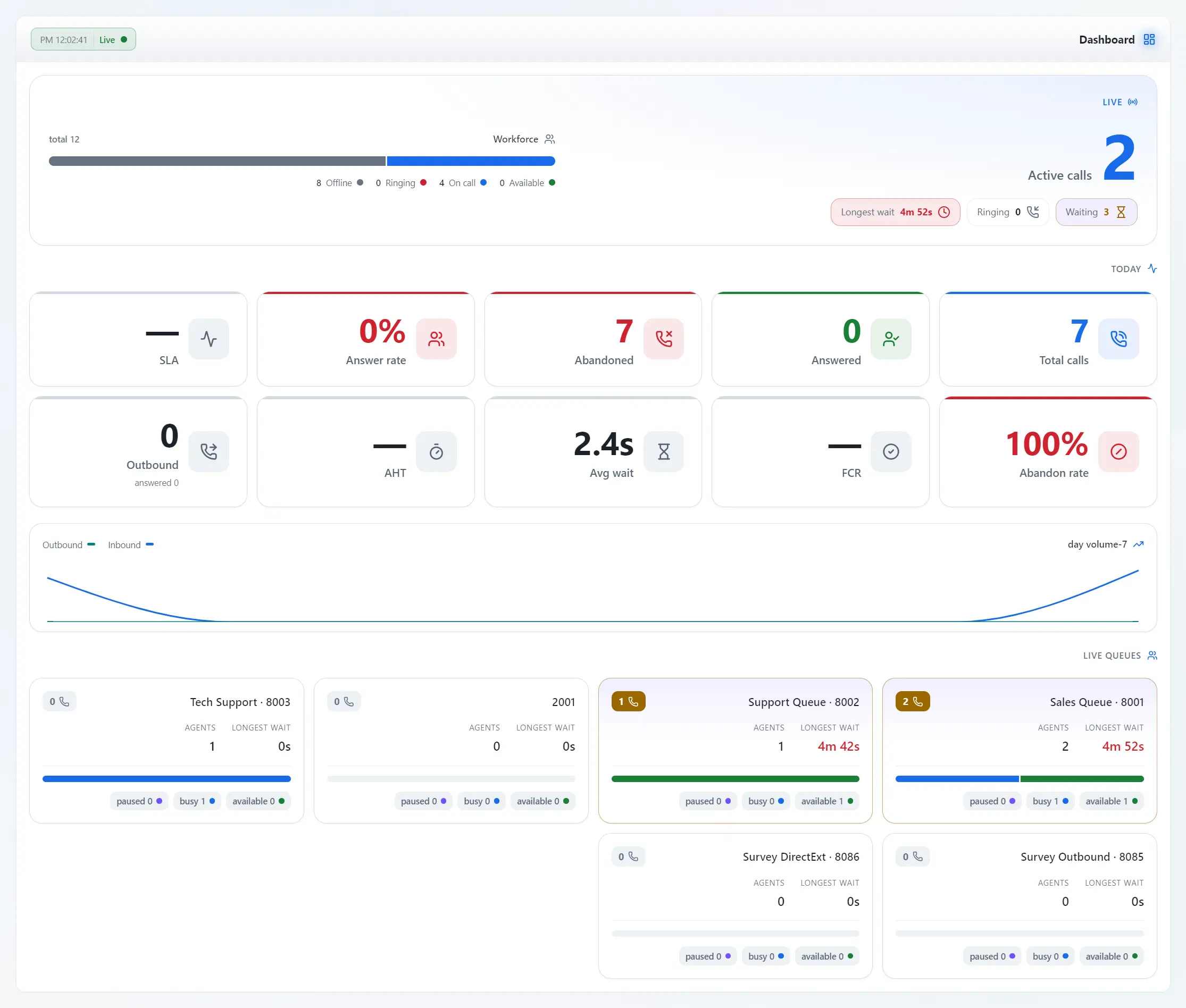
داشبورد مدیریتی، نمایی زنده از وضعیت عملیاتی مرکز تماس ارائه می‌دهد. در این بخش می‌توانید تعداد تماس‌های فعال، کارشناسان آنلاین، کارشناسان مشغول مکالمه، تماس‌های در حال زنگ‌خوردن و تماس‌های در انتظار را مشاهده کنید.

همچنین شاخص‌هایی مانند تعداد کل تماس‌ها، تماس‌های پاسخ‌داده‌شده، تماس‌های ازدست‌رفته، نرخ پاسخ‌گویی، میانگین زمان انتظار و AHT در قالب کارت‌های آماری نمایش داده می‌شوند. نمودار حجم تماس‌های ورودی و خروجی و وضعیت لحظه‌ای صف‌ها نیز به مدیر کمک می‌کند بدون نیاز به بررسی صفحات مختلف، شرایط کلی مرکز تماس را ارزیابی کند.

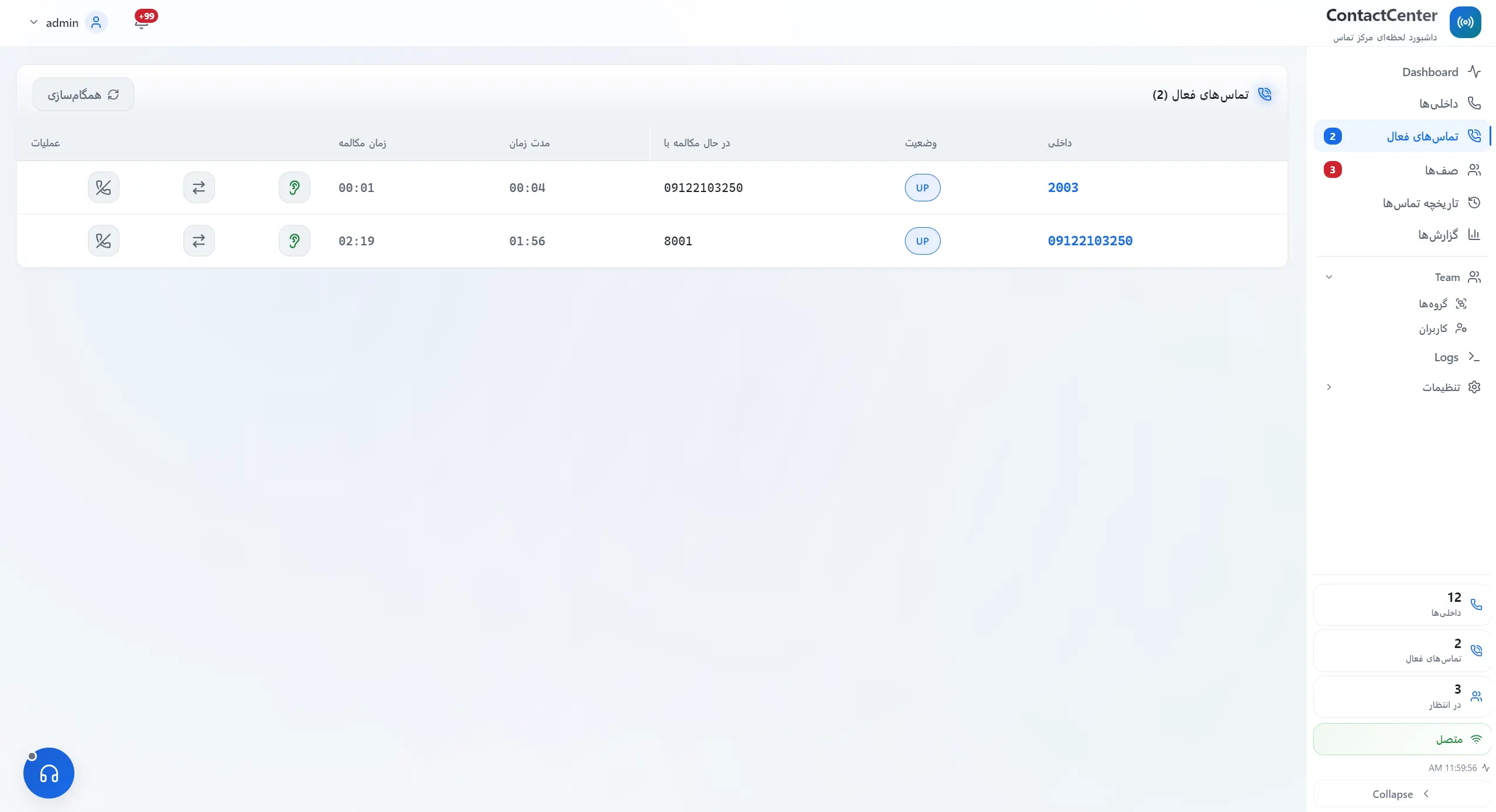
۲. تماس‌های فعال (Active Calls)

این بخش امکان مشاهده و پایش تماس‌هایی را فراهم می‌کند که در حال حاضر در مرکز تماس برقرار هستند. اطلاعات هر تماس شامل شماره تماس‌گیرنده یا مقصد، داخلی درگیر، وضعیت تماس، مدت مکالمه و زمان سپری‌شده از شروع تماس است.

سرپرست می‌تواند تماس‌های فعال را بررسی کرده و از وضعیت مکالمات جاری در مجموعه اطلاع داشته باشد. وجود اطلاعات لحظه‌ای تماس‌ها، شناسایی تماس‌های طولانی، بررسی وضعیت کارشناسان و نظارت بر ترافیک جاری مرکز تماس را ساده‌تر می‌کند.

۳. مانیتورینگ صف‌های تماس (Queue Monitoring)

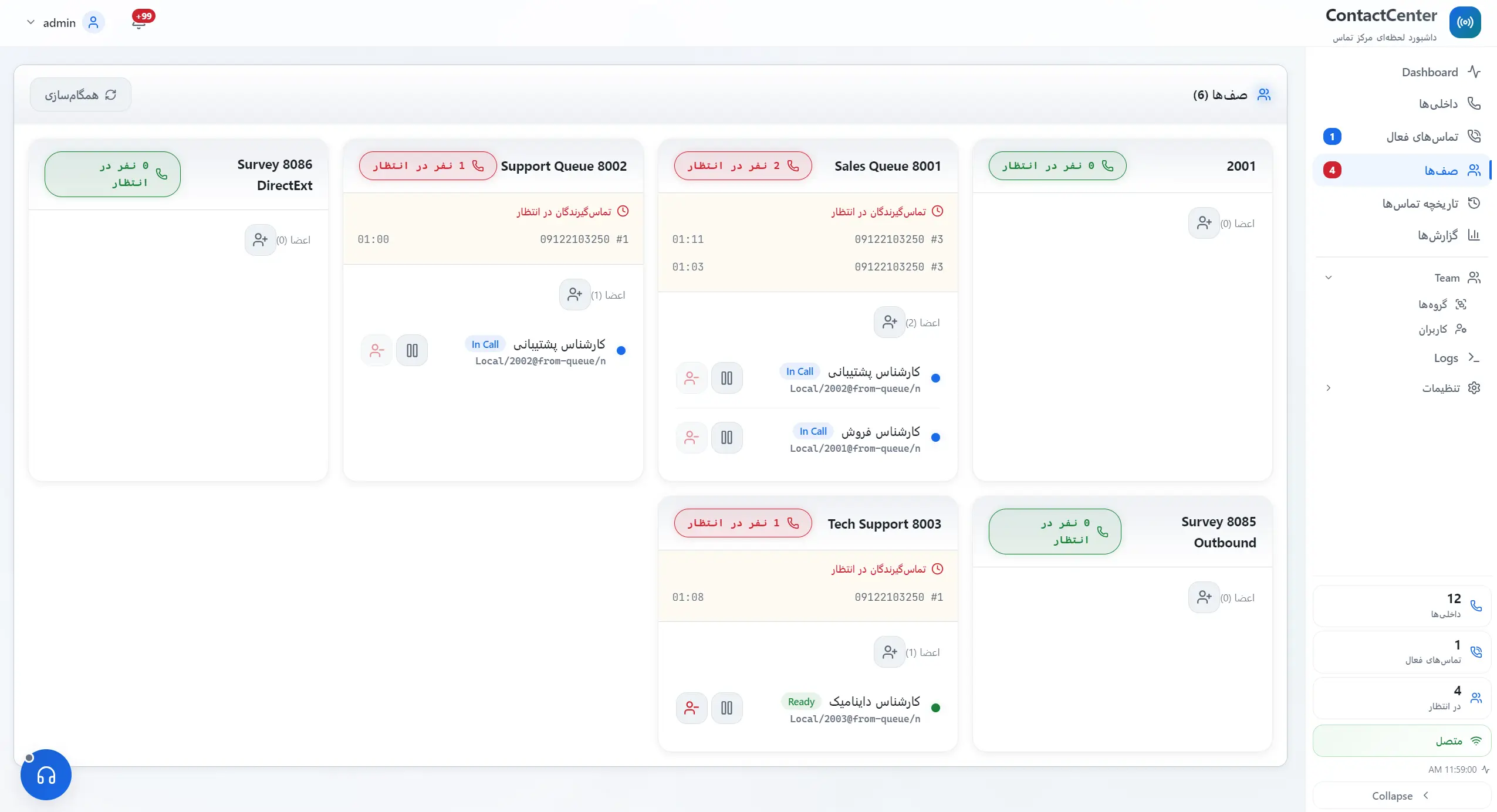
در این بخش وضعیت صف‌های مختلف مرکز تماس به‌صورت زنده نمایش داده می‌شود. تعداد تماس‌گیرندگان در انتظار، مدت انتظار هر تماس، کارشناسان عضو صف و وضعیت فعالیت آن‌ها از جمله اطلاعات قابل مشاهده هستند.

همچنین وضعیت هر کارشناس در صف، مانند آماده‌به‌کار یا مشغول مکالمه، قابل بررسی است. این اطلاعات به سرپرست کمک می‌کند صف‌های پرترافیک را شناسایی کرده، وضعیت نیروی انسانی را ارزیابی کند و در زمان افزایش حجم تماس‌ها تصمیم مناسب‌تری بگیرد.

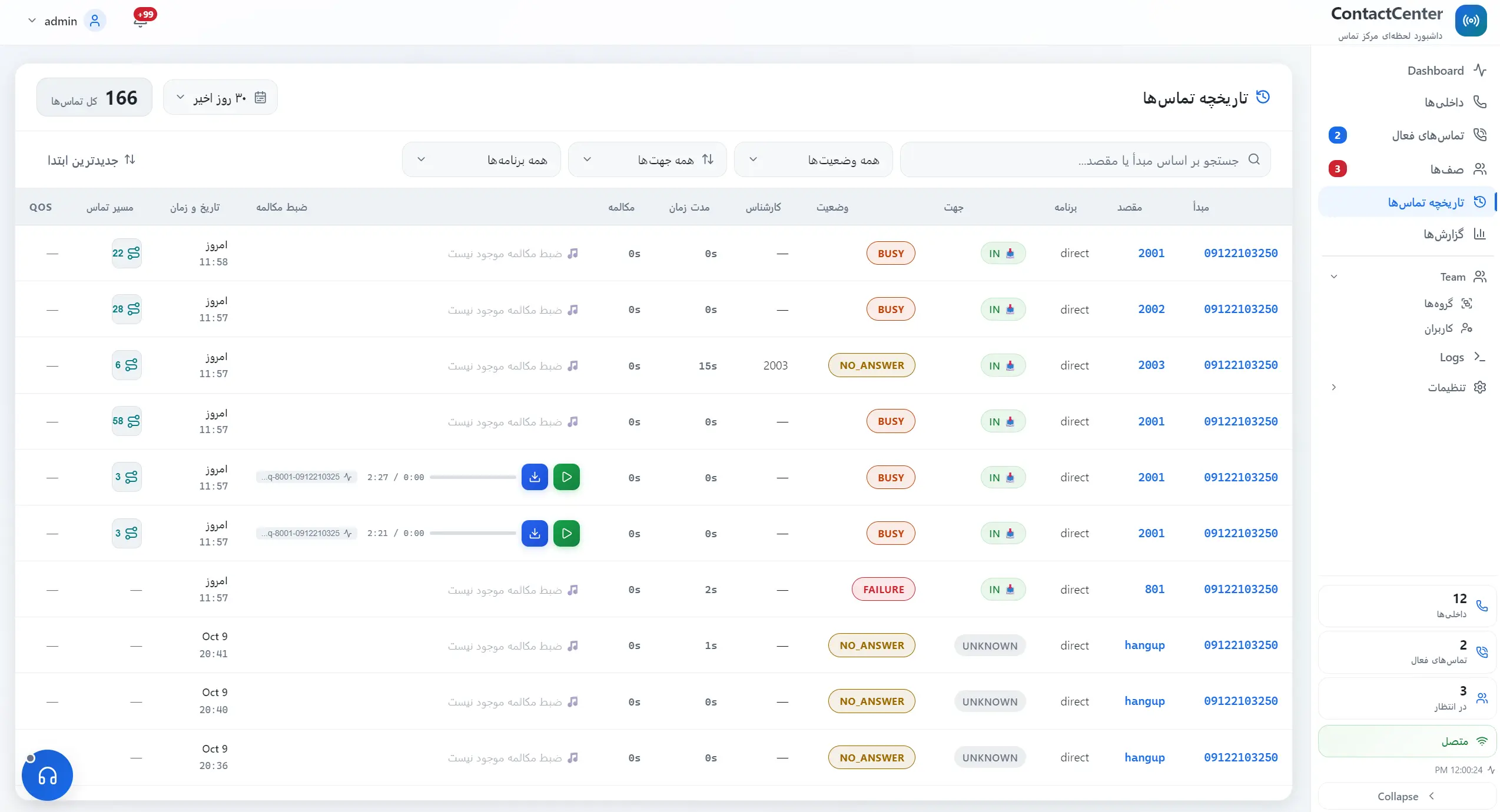
۴. تاریخچه تماس‌ها (Call History)

بخش تاریخچه تماس‌ها امکان جستجو و بررسی سوابق تماس‌های سیستم تلفنی را فراهم می‌کند. اطلاعاتی مانند شماره مبدأ، مقصد، داخلی، جهت تماس، نوع برنامه یا مسیر تماس، وضعیت نهایی، زمان شروع و مدت مکالمه در دسترس قرار می‌گیرند.

با استفاده از فیلترهای مختلف می‌توان تماس‌ها را بر اساس بازه زمانی، وضعیت، جهت تماس و سایر مشخصات جستجو کرد. در تماس‌هایی که فایل ضبط‌شده دارند، امکان مشاهده و پخش یا دریافت فایل ضبط مکالمه نیز در نظر گرفته شده است.

۵. مانیتورینگ عملکرد کارشناسان (Agent Monitoring)

این بخش برای نظارت عملیاتی بر وضعیت کارشناسان مرکز تماس طراحی شده است. سرپرست می‌تواند کارشناسان را به تفکیک صف مشاهده کرده و وضعیت هر فرد را از نظر آماده‌به‌کار بودن، مشغول مکالمه یا عدم اتصال بررسی کند.

اطلاعاتی مانند نام کارشناس، داخلی، صف‌های مرتبط و وضعیت فعلی تماس به‌صورت متمرکز نمایش داده می‌شوند. این قابلیت به مدیر کمک می‌کند وضعیت نیروی انسانی را در لحظه بررسی کرده و مشکلاتی مانند کمبود کارشناس آماده در یک صف یا عدم حضور کارشناسان را سریع‌تر تشخیص دهد.

۶. گزارش عملکرد کارشناسان (Agent Performance)

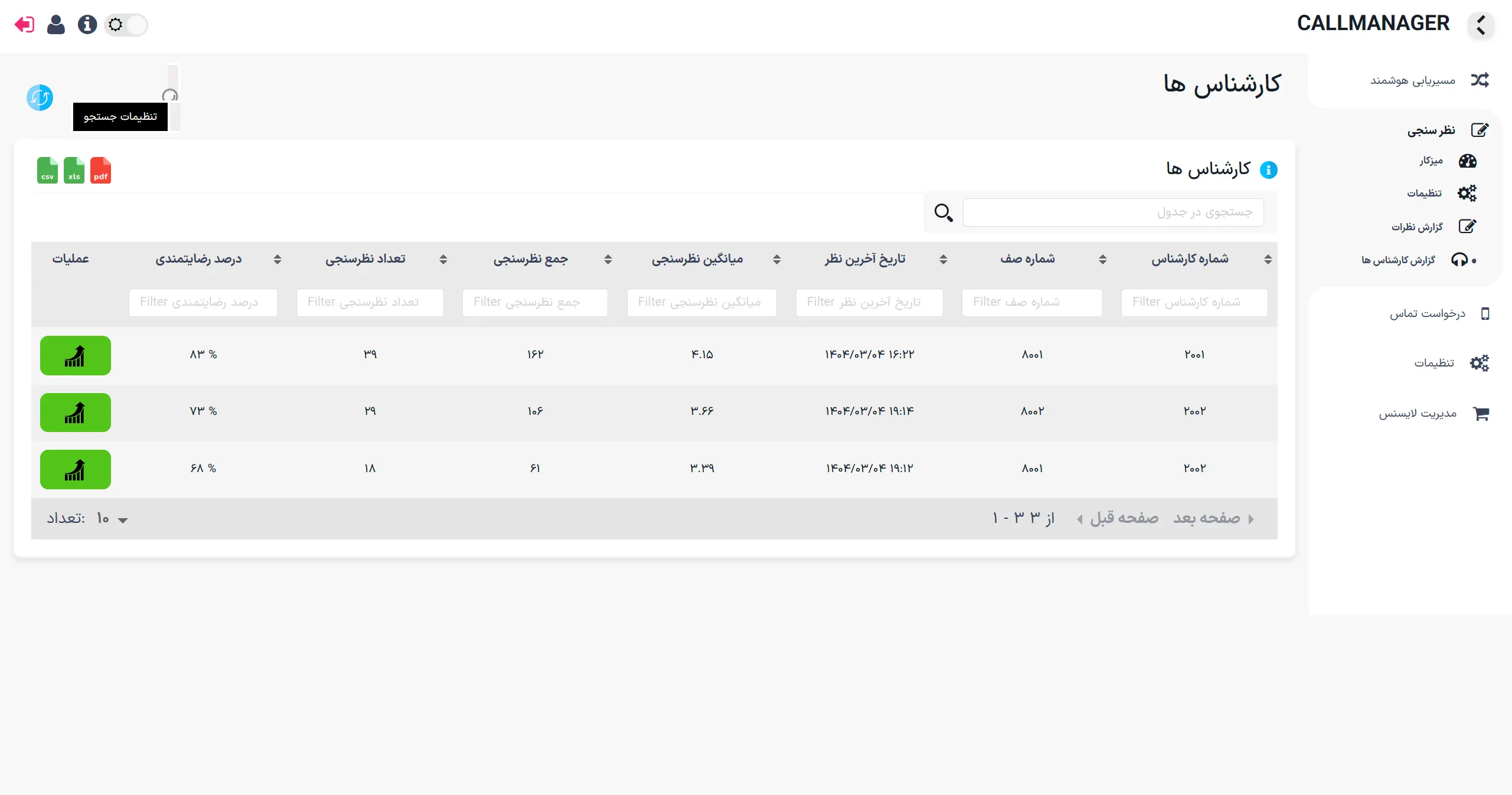
در بخش عملکرد کارشناسان، اطلاعات آماری تماس‌های هر کارشناس در بازه زمانی انتخاب‌شده نمایش داده می‌شود. تعداد کل تماس‌ها، تماس‌های ورودی و خروجی، تعداد تماس‌های پاسخ‌داده‌شده، AHT و درصد SLA از جمله شاخص‌های قابل بررسی هستند.

این اطلاعات امکان مقایسه عملکرد کارشناسان، بررسی حجم فعالیت هر فرد و شناسایی تفاوت عملکرد میان اعضای تیم را فراهم می‌کند. سرپرست می‌تواند با استفاده از این شاخص‌ها، ارزیابی دقیق‌تری از وضعیت عملیاتی کارشناسان داشته باشد.

۷. گزارش عملکرد صف‌ها (Queue Performance)

این بخش تصویری از عملکرد صف‌های تماس در بازه زمانی انتخاب‌شده ارائه می‌دهد. شاخص‌هایی مانند تعداد تماس‌های ورودی، تماس‌های پاسخ‌داده‌شده، تماس‌های رهاشده، میانگین زمان انتظار و AHT برای هر صف قابل بررسی هستند.

همچنین نمودار توزیع تماس‌ها بر اساس روز و ساعت، امکان شناسایی ساعات پرترافیک و الگوهای افزایش حجم تماس را فراهم می‌کند. این اطلاعات برای برنامه‌ریزی شیفت کارشناسان، بررسی ظرفیت پاسخ‌گویی صف‌ها و مدیریت بهتر منابع مرکز تماس کاربرد دارند.

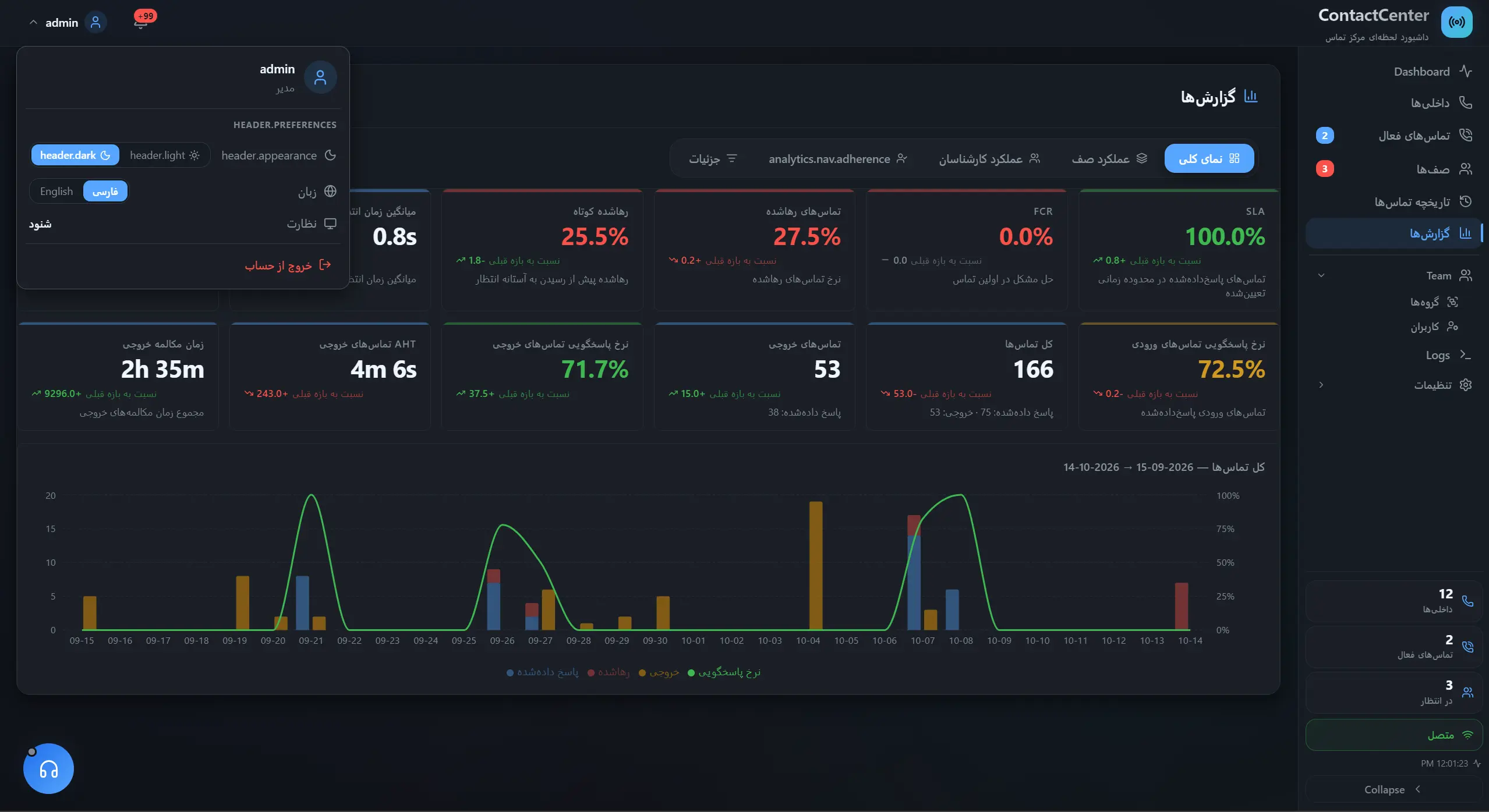
۸. آمار و شاخص‌های عملیاتی (Statistics)

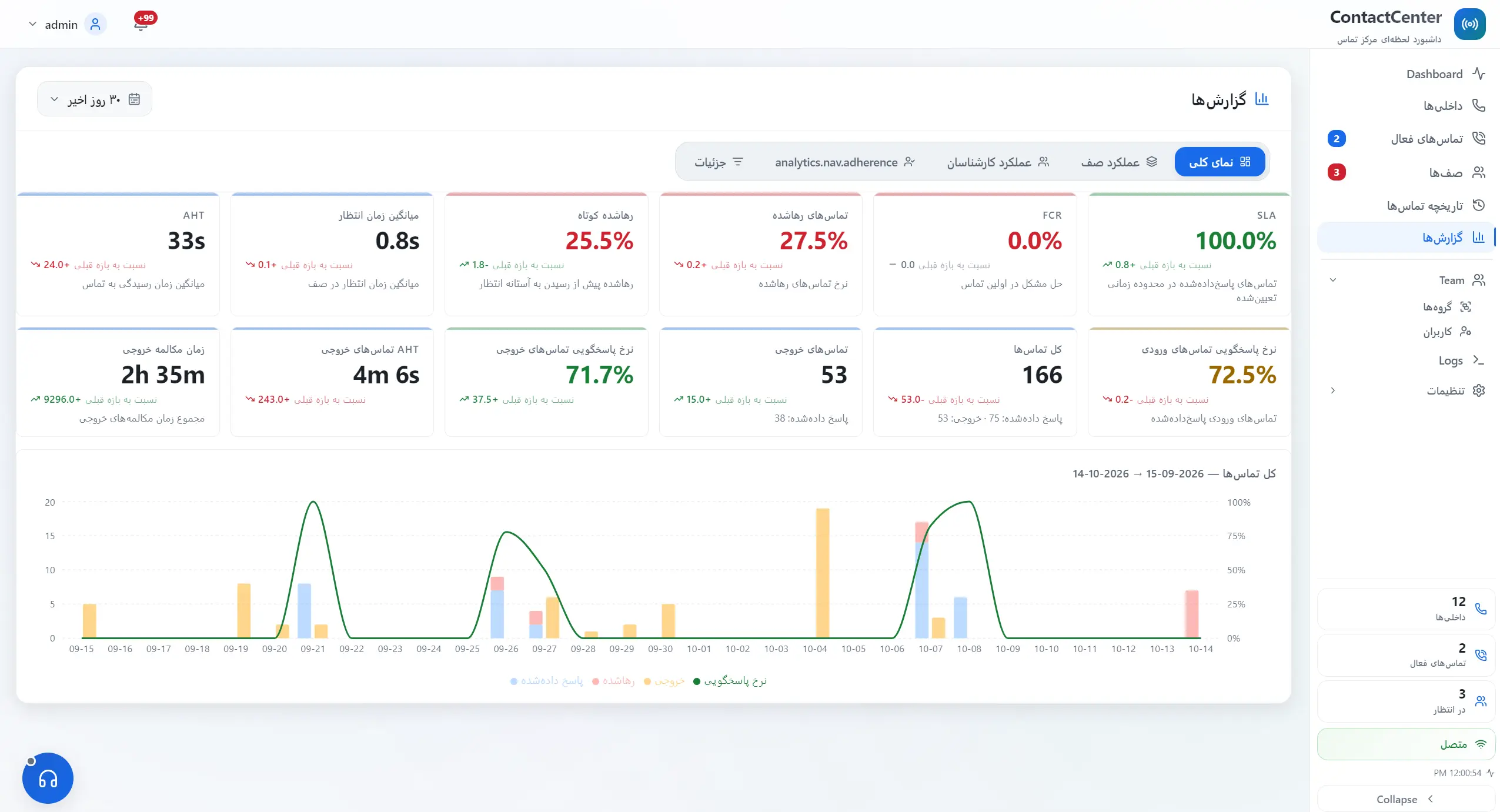
در این بخش مجموعه‌ای از شاخص‌های کلیدی عملکرد مرکز تماس (KPI) به‌صورت یکپارچه نمایش داده می‌شوند. شاخص‌هایی مانند SLA، FCR، AHT، میانگین زمان انتظار، نرخ پاسخ‌گویی، نرخ تماس‌های رهاشده و تعداد تماس‌های ورودی و خروجی در دسترس هستند.

نمودارهای آماری نیز روند تغییرات حجم تماس‌ها و وضعیت پاسخ‌گویی را در بازه زمانی انتخاب‌شده نمایش می‌دهند. این بخش برای بررسی سریع وضعیت عملیاتی و شناسایی تغییرات مهم در عملکرد مرکز تماس طراحی شده است.

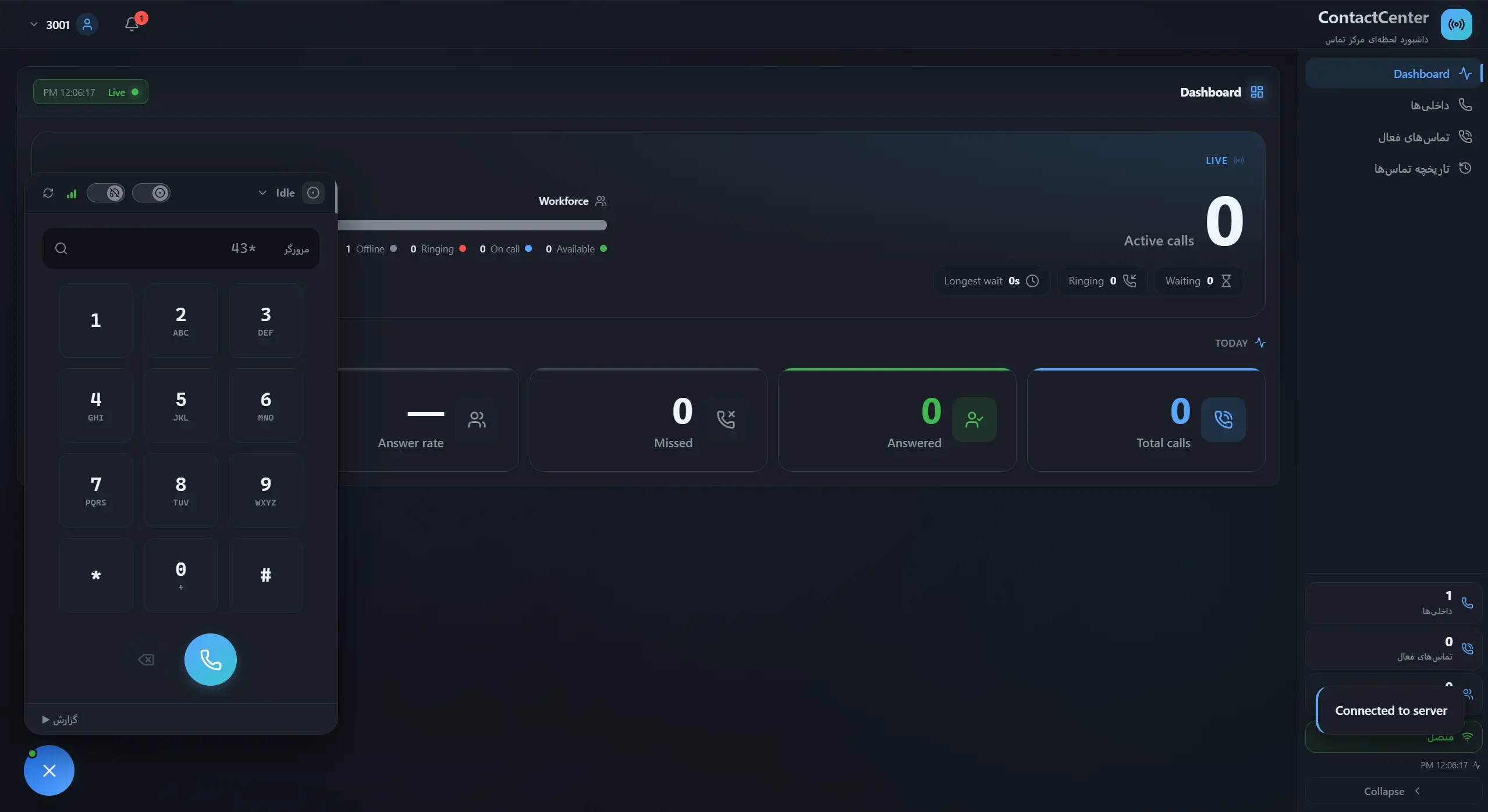
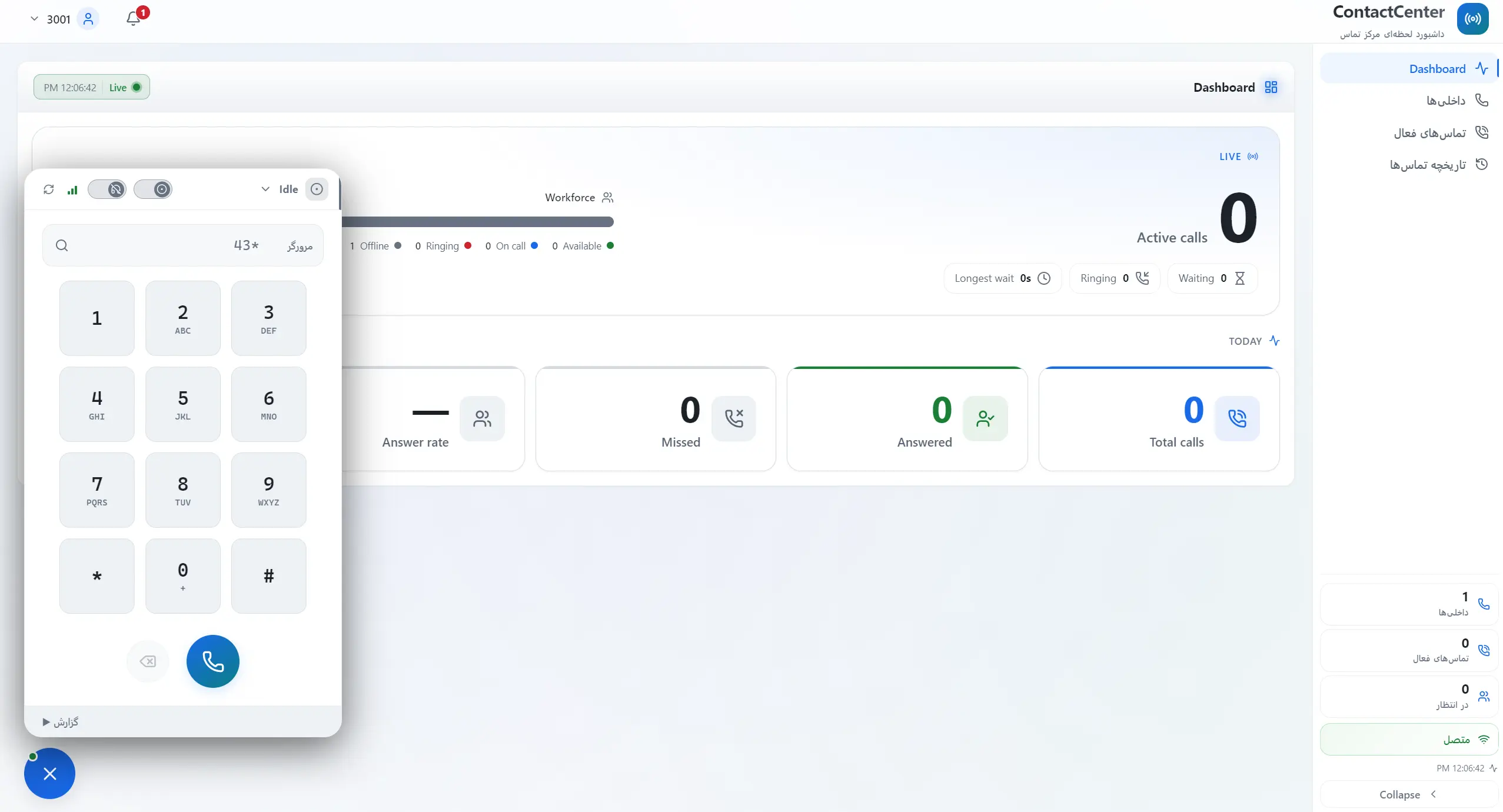
۹. تلفن تحت وب (WebPhone)

Connect Console دارای تلفن تحت وب است که امکان برقراری تماس از طریق مرورگر را بدون نیاز به تلفن سخت‌افزاری فراهم می‌کند. کارشناس می‌تواند از شماره‌گیر داخلی برای وارد کردن شماره و برقراری تماس استفاده کند.

رابط کاربری تلفن، وضعیت اتصال به سرور و وضعیت داخلی را نمایش می‌دهد و امکان استفاده از قابلیت‌های شماره‌گیری تلفنی را در محیط پنل فراهم می‌کند. این قابلیت به‌ویژه برای کارشناسان دورکار و مجموعه‌هایی که از سیستم تلفنی مبتنی بر مرورگر استفاده می‌کنند، کاربردی است.

۱۰. مدیریت گروه‌ها (Groups)

امکان ایجاد گروه‌های مدیریتی و عملیاتی و سازمان‌دهی کاربران در ساختارهای مختلف مرکز تماس از طریق این بخش فراهم شده است.

مدیر می‌تواند برای هر گروه، کارشناسان و صف‌های موردنظر را انتخاب کند و دسترسی کاربران را بر اساس عضویت در گروه‌ها مدیریت کند. این ساختار به تفکیک تیم‌های فروش، پشتیبانی و سایر واحدهای سازمانی کمک کرده و مدیریت دسترسی‌ها را ساده‌تر می‌کند.

۱۱. مدیریت کاربران و نقش‌ها (Users & Roles)

در بخش مدیریت کاربران می‌توان حساب‌های کاربری جدید ایجاد کرده یا اطلاعات کاربران موجود را ویرایش کرد. تنظیم نام کاربری، رمز عبور، نام نمایشی، داخلی تلفنی و نقش کاربر از جمله امکانات این بخش هستند.

با تعیین نقش‌های مختلف مانند مدیر و کارشناس، سطح دسترسی هر کاربر به اطلاعات و امکانات پنل مشخص می‌شود. همچنین امکان محدودسازی دسترسی کاربران به اطلاعات تماس، وضعیت کارشناسان و بخش‌های مختلف سیستم بر اساس نقش تعریف‌شده وجود دارد.

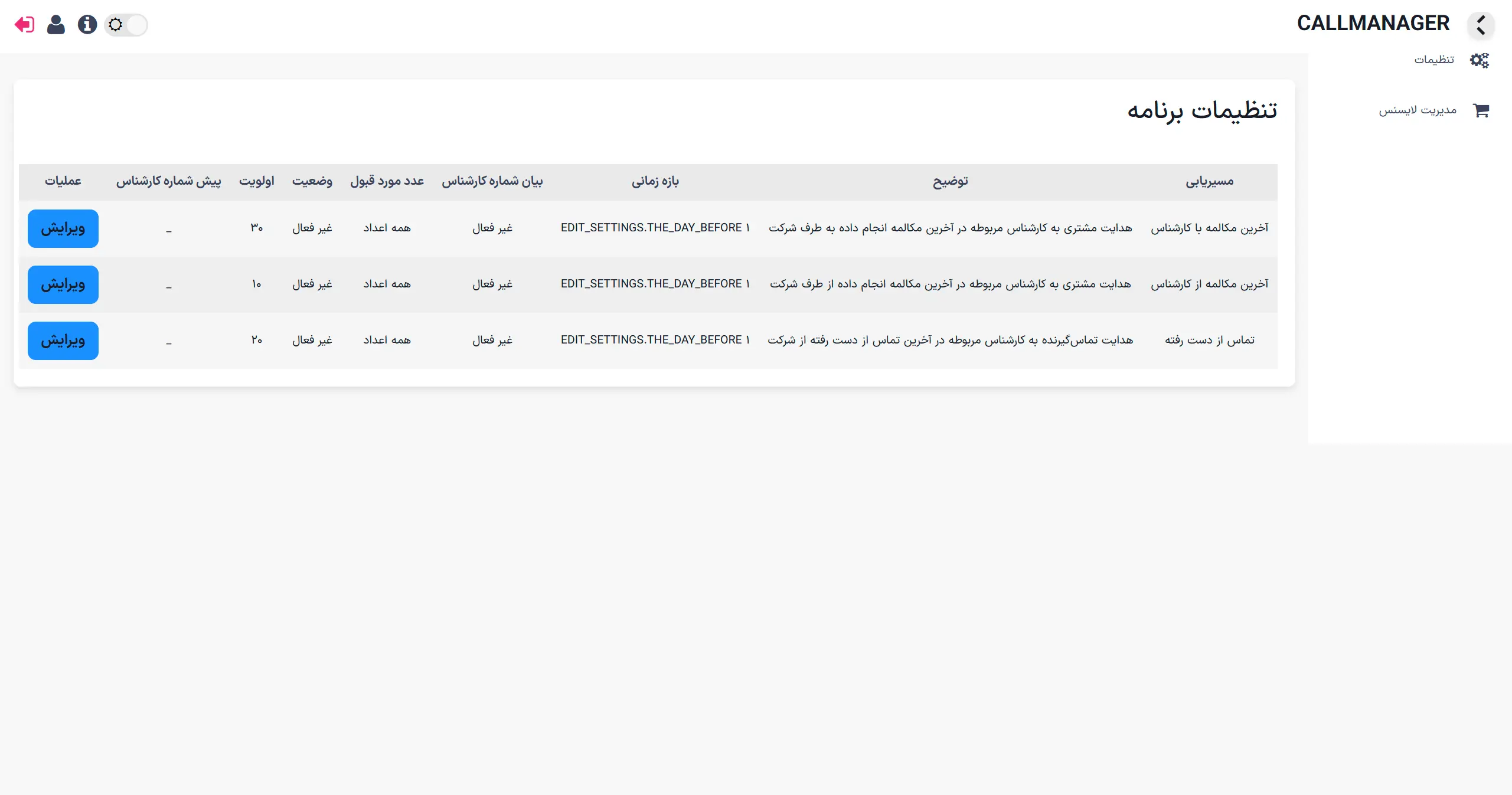
۱۲. تنظیمات و یکپارچه‌سازی (Settings & Integrations)

بخش تنظیمات برای مدیریت قابلیت‌های فنی و ارتباطی Connect Console در نظر گرفته شده است. بر اساس امکانات موجود در پنل، مواردی مانند تنظیمات یکپارچه‌سازی با CRM، مدیریت API Key، تنظیمات QoS، پیکربندی SIP TLS، قابلیت Mobile Wake و تنظیمات ضبط مکالمات در این بخش قرار دارند.

این امکانات به مدیر سیستم کمک می‌کنند ارتباط پنل با سرویس‌های دیگر را مدیریت کرده و تنظیمات مرتبط با کیفیت ارتباطات، امنیت ارتباطات SIP و ضبط مکالمات را کنترل کند.

۱۳. گزارش رویدادها و لاگ‌ها (Logs)

بخش Logs برای مشاهده رویدادها و اطلاعات ثبت‌شده در سیستم در نظر گرفته شده است. این بخش به مدیر فنی کمک می‌کند فعالیت‌های سیستم را بررسی کرده و در زمان عیب‌یابی، اطلاعات موردنیاز برای بررسی وضعیت سرویس‌ها و عملکرد پنل را در اختیار داشته باشد.

۱۴. شخصی‌سازی محیط کاربری

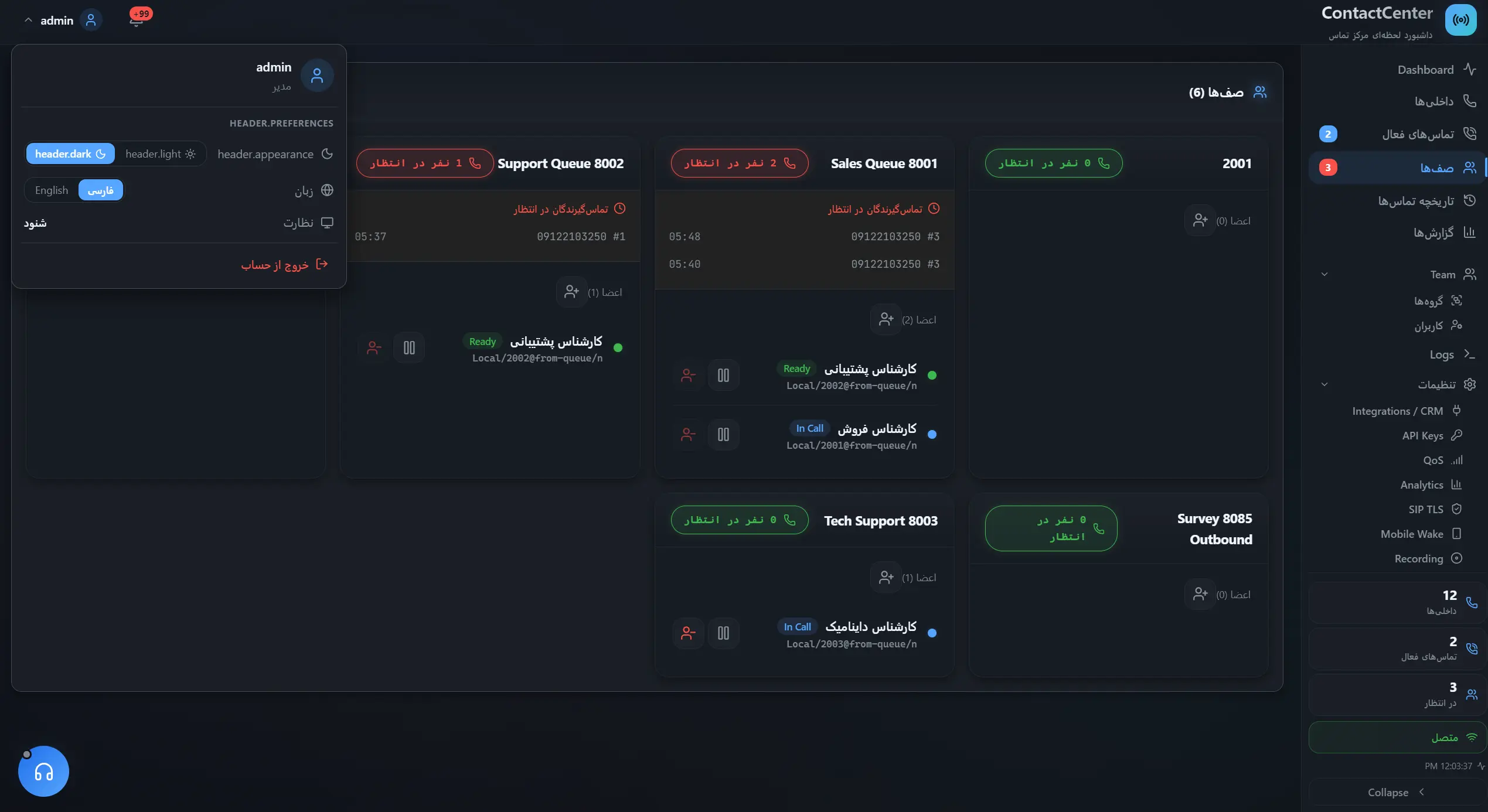
هر کاربر می‌تواند محیط کاربری پنل را متناسب با ترجیحات خود تنظیم کند. انتخاب زبان فارسی یا انگلیسی، استفاده از پوسته روشن یا تاریک و تنظیم ظاهر سربرگ از جمله قابلیت‌های قابل مشاهده در این بخش هستند.

این امکانات باعث می‌شوند کاربران مختلف، از مدیر سیستم تا کارشناسان مرکز تماس، بتوانند در محیطی متناسب با نیاز خود کار کنند.


نصب و راه اندازی

با ماژول گزارشگیری ایزابل ویپ ایران، تجربه‌ای سریع و ساده از نصب و راه‌اندازی گزارشگیری تلفنی را تجربه کنید؛ بدون نیاز به دانش فنی، تنها با چند کلیک! مناسب برای شرکت‌هایی که به دنبال راهکاری مقرون‌به‌صرفه، قدرتمند و قابل اعتماد هستند. همراه با راهنمای کامل نصب و امکان پشتیبانی در صورت نیاز.

راهنمای نصب ماژول بر روی ایزابل 

نصب این ماژول کاملاً خودکار است و هیچ نیازی به دانش برنامه‌نویسی یا مهارت‌های پیشرفته لینوکس ندارد. تنها کافی‌ست به سرور ایزابل دسترسی SSH داشته باشید.


پیش‌نیازهای نصب

  • دسترسی به سرور ایزابل با کاربر root از طریق SSH (مثلاً با نرم‌افزار PuTTY)

  • اتصال اینترنت روی سرور (فقط در زمان نصب اولیه)

  • دریافت لایسنس اختصاصی که پس از خرید به ایمیل شما ارسال می‌شود

💡 نکته مهم: نصب این ماژول تأثیری بر عملکرد سیستم تلفنی فعلی شما ندارد. با این حال، توصیه می‌شود قبل از نصب از سرور بکاپ تهیه کنید.


مراحل نصب گام‌به‌گام

این ماژول بخشی از پلتفرم مرکزی Connect panel (بستر اجرای ماژول‌ها) است. اگر قبلاً ماژول دیگری خریداری کرده‌اید و پلتفرم نصب شده است، نیازی به اجرای مجدد فرمان نصب نیست و فقط لایسنس را در محیط وب وارد کنید.

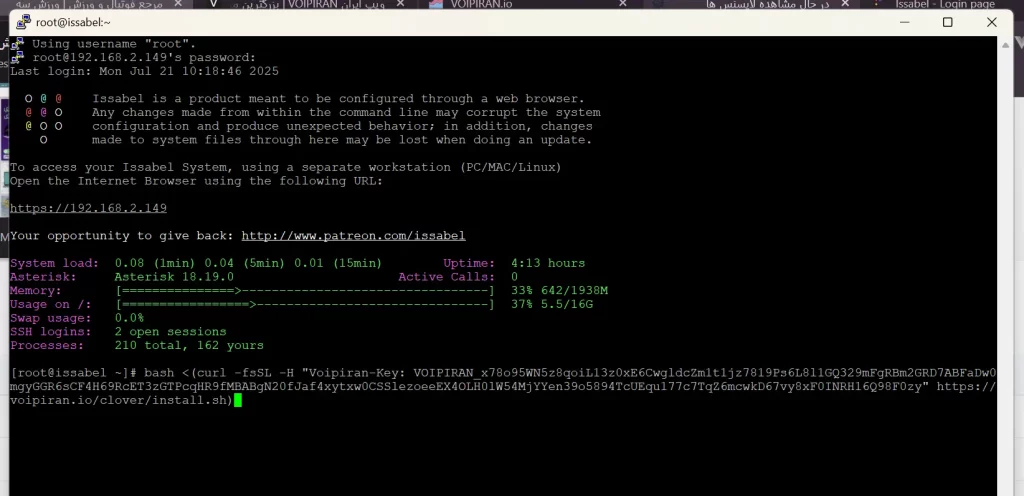
ایمیلی که بعد از خرید دریافت می‌کنید، حاوی یک فرمان کامل شبیه زیر است:

 
bash <(curl -fsSL -H 'Voipiran-Key:
VOIPIRAN_zJ6UVMkEq03Zbmqp1J2I16WDtX1D4U36GUf3h2n97XkcUK1L010WLp4ZDw1UY7sI82bVNM220sa93LOa6crYxkvWjXaOt02M3PVEe7X4my2JZ2053LA8Tx3Slmc4S34yOPEBO76tgFta3Fw6479P74q9eQk6G6L4q8724WO3FG3e7FqnmUW1B2U6WdWxxQH' https://voipiran.io/clover/install.sh)

این فرمان شامل کلید لایسنس (رشته بلند بعد از Voipiran-Key:) است که برای نصب و فعال‌سازی استفاده می‌شود.


مرحله اول: نصب Connect

مرحله اول: نصب یا به‌روزرسانی پلتفرم مرکزی (Connect panel)

  1. فرمان کامل را از ایمیل کپی کنید.
  2. در ترمینال SSH سرور خود (روی Issabel یا FreePBX) وارد کنید و Enter بزنید.
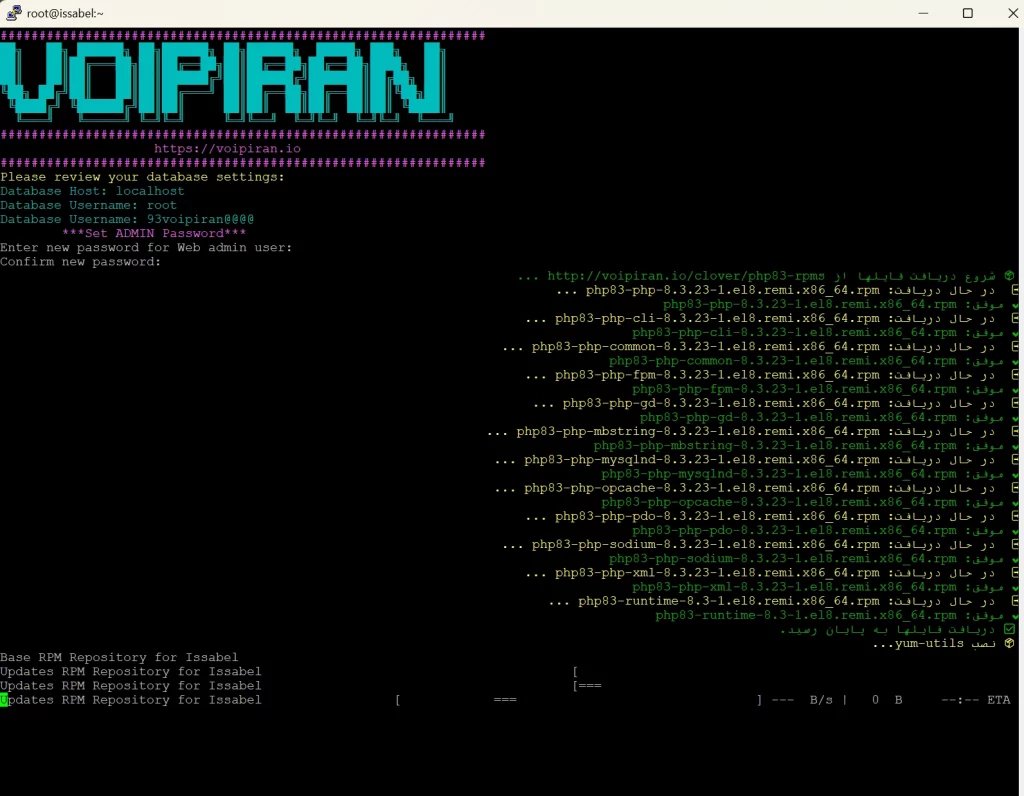
  3. اسکریپت به‌طور خودکار اجرا می‌شود. در این مرحله ممکن است چند سوال ساده پرسیده شود، مانند:
    • رمز عبور دلخواه برای ورود به محیط وب CCpanel (اگر قبلاً نصب شده، از رمز موجود استفاده کنید).
  4. پس از اتمام، آدرس IP و پورت دسترسی به محیط وب CCpanel (مثلاً http://your-ip:9000) به شما نمایش داده می‌شود.

نکته: اگر پلتفرم قبلاً نصب شده باشد، این فرمان فقط لایسنس را بررسی و ماژول‌های جدید را آماده می‌کند بدون نصب مجدد کامل.


مرحله دوم: فعال‌سازی لایسنس ماژول در محیط وب

  1. مرورگر خود را باز کنید و به آدرس پلتفرم Connect Panel (که بعد از نصب نمایش داده شده، مثلاً http://your-ip:9000) وارد شوید.
  2. با نام کاربری و رمز عبوری که در مرحله نصب تنظیم کردید، وارد محیط CCpanel شوید.
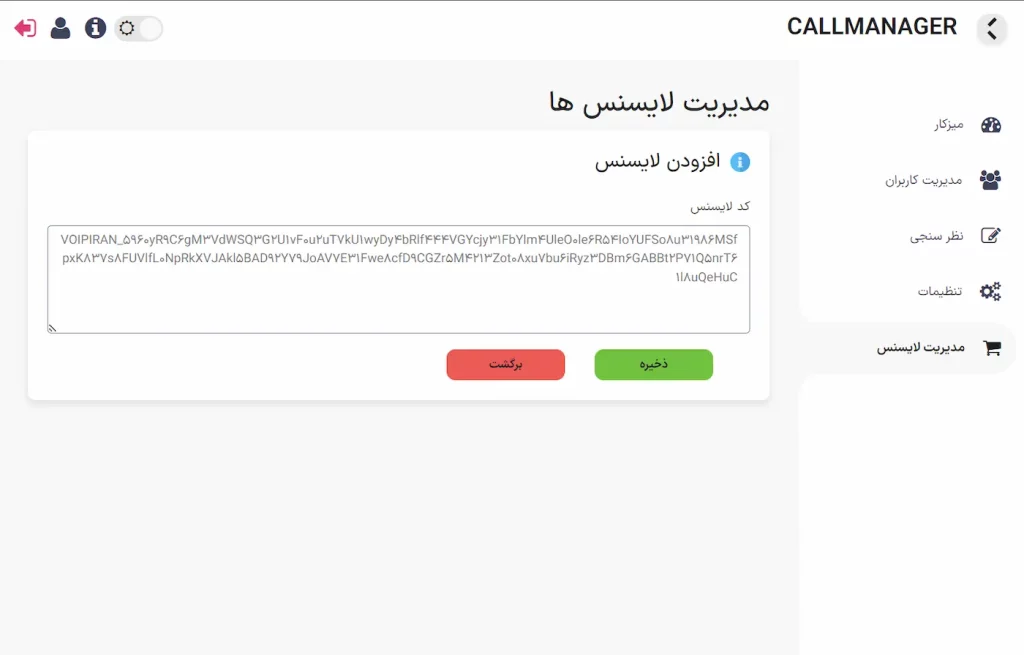
  3. از منوی بالا یا بخش تنظیمات، وارد قسمت فعال‌سازی لایسنس (یا Licence Activation) شوید.
  4. کل لایسنس دریافتی از ایمیل را کامل کپی کنید و در فیلد مربوطه جای‌گذاری (Paste) کنید:
 
VOIPIRAN_zJ6UVMkEq03Zbmqp1J2I16WDtX1D4U36GUf3h2n97XkcUK1L010WLp4ZDw1UY7sI82bVNM220sa93LOa6crYxkvWjXaOt02M3PVEe7X4my2JZ2053LA8Tx3Slmc4S34yOPEBO76tgFta3Fw6479P74q9eQk6G6L4q8724WO3FG3e7FqnmUW1B2U6WdWxxQH
 

نکته مهم: لایسنس دقیقاً با پیشوند VOIPIRAN_ شروع می‌شود و کل رشته (شامل پیشوند) باید وارد شود. نیازی به ویرایش یا حذف بخشی نیست.

  1. روی دکمه تأیید یا فعال‌سازی کلیک کنید.
  2. پس از چند ثانیه، اگر لایسنس معتبر باشد، پیام موفقیت‌آمیز نمایش داده می‌شود و منوی محصول(های) خریداری‌شده (مانند نظرسنجی، گزارش‌گیری، درخواست تماس و سایر ماژول‌ها) به صورت خودکار به پنل اضافه می‌گردد.

نکات اضافی در این مرحله

  • اگر قبلاً لایسنس دیگری وارد کرده‌اید، این لایسنس جدید می‌تواند ماژول‌های اضافی را به همان پلتفرم اضافه کند.
  • در صورت خطای «لایسنس نامعتبر»، مطمئن شوید کل رشته را دقیق و بدون فضای اضافی کپی کرده‌اید.
  • پس از فعال‌سازی موفق، صفحه را رفرش کنید تا منوهای جدید ظاهر شوند.


راهنمای فنی بخش گزارش‌گیری پیشرفته (Advanced Stats)

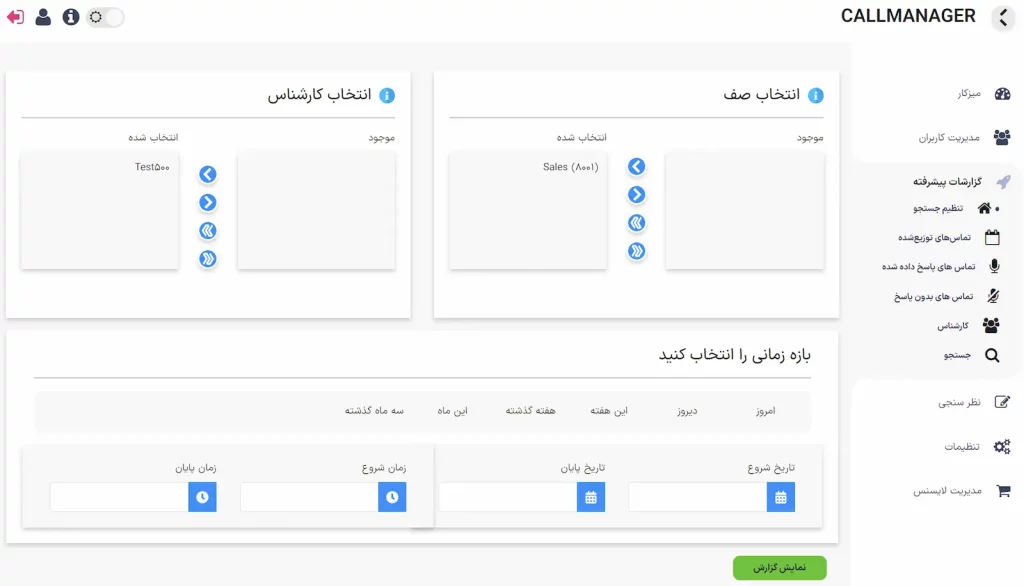
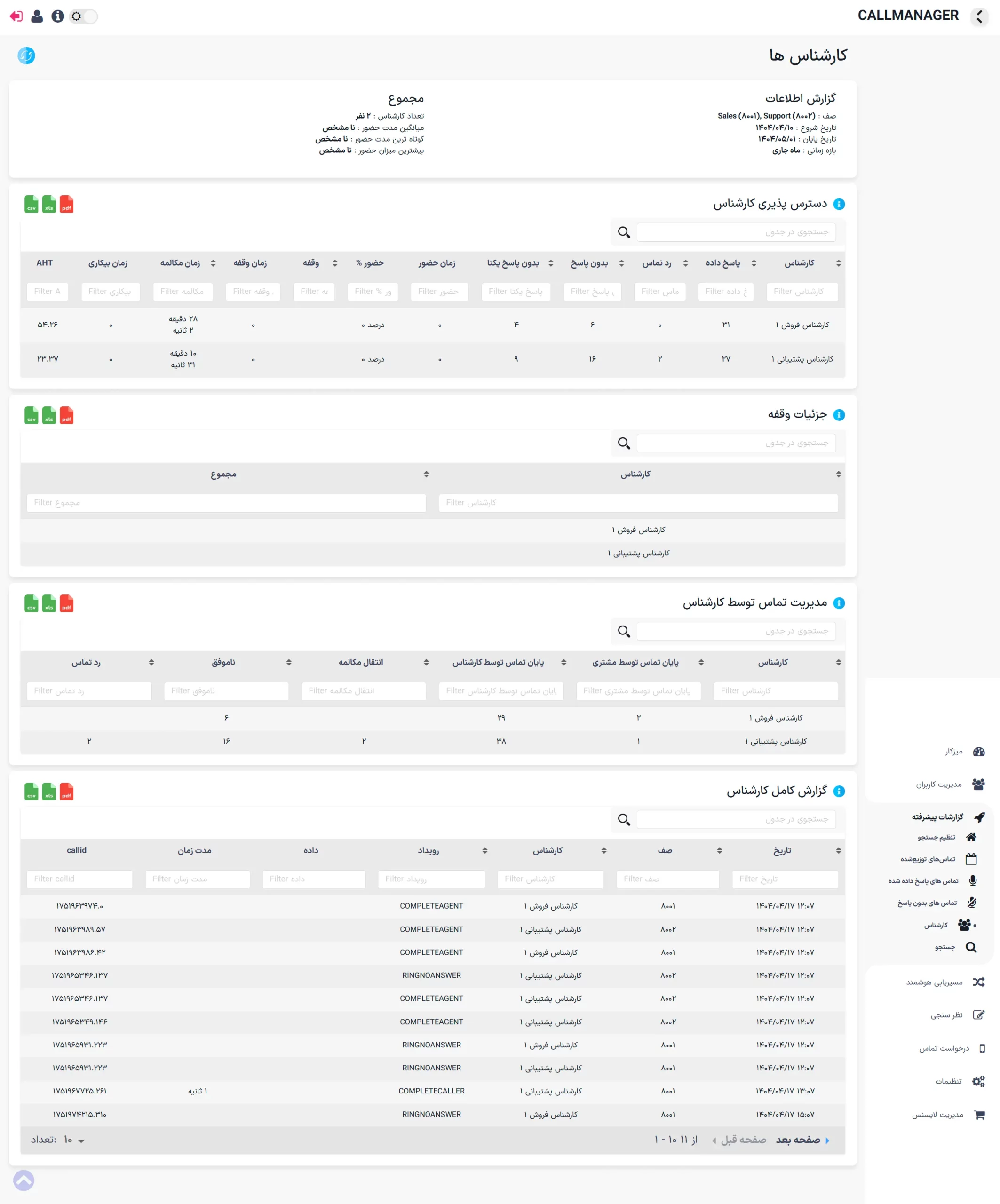
بخش گزارشات پیشرفته (Advanced Stats) در ماژول Call Manager برای تحلیل دقیق تماس‌ها، صف‌ها و عملکرد کارشناسان طراحی شده است.
در این بخش می‌توانید داده‌های آماری مرکز تماس را در بازه‌های زمانی مختلف بررسی و تحلیل کنید.


🧭 منوی‌های اصلی گزارشات

در منوی سمت راست، زیر مجموعه‌ی گزارشات پیشرفته چند بخش کلیدی وجود دارد که هرکدام کاربرد خاصی دارند:

1️⃣ تماس‌های توزیع‌شده

این بخش شامل تمام تماس‌های ورودی به صف‌ها است.
در این گزارش می‌توانید هم تماس‌های پاسخ‌داده‌شده و هم تماس‌های بدون پاسخ را مشاهده کنید.

✅ مناسب برای داشتن تصویر کلی از وضعیت تماس‌های مرکز تماس در یک بازه‌ی زمانی مشخص.


2️⃣ تماس‌های پاسخ داده شده

در این منو فقط تماس‌هایی نمایش داده می‌شوند که وارد صف شده و توسط کارشناسان پاسخ داده شده‌اند.
آمارها شامل موارد زیر است:

  • زمان پاسخ‌گویی کارشناسان

  • مدت زمان مکالمه

  • صف مربوطه

  • داخلی پاسخ‌گو

  • و وضعیت تماس پس از پایان مکالمه

📈 این گزارش برای بررسی کیفیت پاسخ‌گویی کارشناسان و حجم تماس‌های موفق بسیار کاربردی است.


3️⃣ تماس‌های بدون پاسخ

در این گزارش، تماس‌هایی نمایش داده می‌شوند که وارد صف شده‌اند اما پاسخی از سمت کارشناسان دریافت نکرده‌اند.
علت عدم پاسخ ممکن است یکی از موارد زیر باشد:

  • مدت انتظار زیاد مشتری

  • خروج تماس قبل از پاسخ

  • نبود کارشناس فعال در صف

در این بخش می‌توانید:

  • مدت زمان انتظار هر تماس

  • زمان ورود و خروج از صف

  • و علت عدم پاسخ را مشاهده کنید.

⚠️ این منو برای تحلیل نقاط ضعف پاسخ‌گویی و تنظیم بهتر صف‌ها اهمیت زیادی دارد.


4️⃣ گزارش کارشناسان

این بخش بر تحلیل عملکرد کارشناسان (Agents) تمرکز دارد.
در این صفحه می‌توانید برای هر کارشناس، موارد زیر را مشاهده کنید:

  • زمان ورود (Login) و خروج (Logout) از صف

  • تعداد تماس‌های پاسخ داده‌شده

  • میانگین زمان مکالمه

  • میانگین زمان انتظار تماس‌ها

  • وضعیت فعال یا غیرفعال بودن در بازه‌های مختلف

👥 این گزارش دید مدیریتی کاملی نسبت به عملکرد فردی کارشناسان ارائه می‌دهد و برای ارزیابی نیروی انسانی بسیار مفید است.


5️⃣ جستجو در گزارش‌ها

در بخش جستجو، امکان فیلتر و جستجوی پیشرفته بین تمام لاگ‌های تماس‌های صف وجود دارد.
کاربران فنی می‌توانند بر اساس:

  • شماره تماس‌گیرنده (Caller ID)

  • داخلی پاسخ‌دهنده

  • زمان تماس

  • صف مربوطه
    به‌صورت دقیق جستجو کنند.

🔍 این بخش برای کارشناسان فنی یا مدیرانی که نیاز به دسترسی جزئی به داده‌ها دارند بسیار مناسب است.


⏱ انتخاب بازه زمانی گزارش

در تمام بخش‌های گزارشات، می‌توانید بازه‌ی زمانی مورد نظر را مشخص کنید.

گزینه‌های سریع:

  • امروز

  • دیروز

  • این هفته

  • هفته گذشته

  • این ماه

  • سه ماه گذشته

یا می‌توانید تاریخ شروع و پایان دلخواه را به‌صورت دستی وارد کنید.

پس از انتخاب بازه، روی دکمه‌ی نمایش گزارش کلیک کنید تا داده‌ها بارگذاری شوند.


💡 نکات کاربردی

  • هر گزارش قابلیت فیلتر و تفکیک بر اساس صف یا کارشناس را دارد.

  • در بخش انتخاب صف و کارشناس، می‌توانید با استفاده از دکمه‌های جهت‌دار (→ و ←) موارد مورد نظر را به لیست «انتخاب‌شده» اضافه کنید.

  • نمودارها و جداول به‌صورت داینامیک بر اساس بازه زمانی و فیلترهای انتخابی بروزرسانی می‌شوند.

  • برای بررسی دقیق‌تر، می‌توانید گزارش‌ها را به فایل Excel یا PDF خروجی بگیرید (در نسخه‌های آینده این قابلیت افزوده می‌شود).


در انتها پس از نصب، برنامه کنسول بر روی پورت 9002 بالا و قابل استفاده است. با کاربر admin و رمز فعلی برنامهconnect وارد شود.


قابلیت وایت لیبل (White Label) به شما این امکان را می‌دهد که محصول را با نام و هویت بصری برند خود ارائه کنید. با استفاده از این بخش می‌توانید نام محصول، اطلاعات برند، لوگو و آیکن مرورگر را تغییر دهید، بدون اینکه نیازی به تغییر فایل‌های اصلی برنامه یا اجرای فرآیندهای Build داشته باشید.

تمام فایل‌های مربوط به شخصی‌سازی برند در مسیر زیر قرار دارند:

 
/var/www/voipiran/white-label/
 

موارد قابل شخصی‌سازی

1. تغییر نام و اطلاعات محصول

برای تغییر نام محصول و سایر اطلاعات برند، فایل زیر را ویرایش کنید:

 
/var/www/voipiran/white-label/brand.php
 

در این فایل می‌توانید اطلاعات زیر را شخصی‌سازی کنید:

  • نام محصول در پنل
  • عنوان تب مرورگر
  • عنوان و توضیحات صفحه ورود
  • لینک وب‌سایت
  • اطلاعات نمایش‌داده‌شده در بخش «درباره ما»
  • متن‌های فارسی و انگلیسی مربوط به برند

فقط مقادیر و متن‌های موردنظر را تغییر دهید و ساختار اصلی فایل را حفظ کنید.


2. تغییر لوگوی محصول

برای تغییر لوگوی صفحه ورود، فایل لوگوی جدید خود را با فایل زیر جایگزین کنید:

 
/var/www/voipiran/white-label/assets/logo.png
 

لوگو باید با فرمت PNG باشد و برای نمایش بهتر، استفاده از پس‌زمینه شفاف پیشنهاد می‌شود.


3. تغییر آیکن مرورگر

برای تغییر آیکنی که در تب مرورگر نمایش داده می‌شود، فایل زیر را جایگزین کنید:

 
/var/www/voipiran/white-label/assets/favicon.svg
 

فایل آیکن باید با فرمت SVG باشد.


اعمال تغییرات

پس از انجام تغییرات موردنظر، برای اعمال برند جدید فایل زیر را اجرا کنید:

 
sudo bash /var/www/voipiran/white-label/apply.sh
 

پس از اجرای این فایل، تغییرات شما در محصول اعمال می‌شود.

اگر لوگو یا آیکن قبلی همچنان در مرورگر نمایش داده شد، صفحه را با Ctrl + F5 بازخوانی کنید تا فایل‌های جدید از حافظه مرورگر دریافت شوند.


نکات مهم

  • نیازی به نصب یا اجرای npm، yarn، Composer یا Build نیست.
  • برای تغییر مجدد برند، کافی است فایل‌ها و اطلاعات موردنظر را ویرایش کرده و فایل اعمال تغییرات را دوباره اجرا کنید.
  • فایل‌های اصلی برنامه را تغییر ندهید.
  • تمام شخصی‌سازی‌های برند فقط از طریق پوشه زیر انجام می‌شود:
 
/var/www/voipiran/white-label/
 

به این ترتیب می‌توانید محصول را با نام، لوگو و هویت برند اختصاصی خود ارائه کنید و در عین حال ساختار اصلی برنامه بدون تغییر باقی بماند.


فروشگاه ویپ ایران

در کمترین زمان بهترین و  پیشرفته ترین ماژول های تلفنی ویپ رو داشته باشید.