با قابلیت White Label میتوانید نام محصول، لوگو، عنوان مرورگر و اطلاعات برند را تغییر داده و محصول را با هویت بصری برند خود ارائه کنید.
کاربردهای واقعی محصول
این محصول برای چه چالشهایی در مرکز تماس ساخته شده است؟
.01
ارسال خودکار SMS به مشتری
وقتی مشتری از طریق IVR با شما تماس میگیرد، میتوانید اطلاعات موردنیاز او را مستقیماً با SMS ارسال کنید؛ مثل آدرس، شماره کارت، لینک سایت، لیست قیمت یا لینک دانلود. به این ترتیب کاربر مجبور نیست اطلاعات را یادداشت کند یا دوباره با مجموعه تماس بگیرد.
.02
پیام هوشمند بعد از تماس
بعد از پایان مکالمه، بر اساس اتفاقی که در تماس افتاده، پیام مناسب بهصورت خودکار ارسال کنید؛ مثل پیام تشکر، نظرسنجی، پیگیری تماس از دسترفته یا پیشنهاد خرید.
.03
ارسال رویدادهای تماس به CRM
اطلاعات تماس و رویدادهای Asterisk را در لحظه به CRM ارسال کنید؛ مثلاً شروع تماس، پاسخگویی، پایان تماس یا تماس از دسترفته، تا CRM بتواند همان لحظه اطلاعات مشتری را ثبت و پردازش کند.
.04
اتصال سیستم تلفنی به هر API
Smart Notifications میتواند بین Issabel/Asterisk و نرمافزارهای دیگر نقش پل ارتباطی داشته باشد. هر Event مهم را میتوان به API موردنظر ارسال کرد تا فرآیندهایی مثل ایجاد Lead، ثبت تماس یا اجرای عملیات خودکار در نرمافزارهای سازمان انجام شود.
سوالات متداول خرید و استفاده
پاسخ به مهمترین سوالات درباره خرید، لایسنس، نصب، پشتیبانی و بهروزرسانی محصولات VoIPIran
لایسنس محصولات VoIPIran بدون محدودیت زمانی صادر میشود و برای استفاده از محصول نیازی به پرداخت هزینه تمدید سالانه ندارید. هر لایسنس برای استفاده روی یک سرور تلفنی صادر میشود.
خرید محصول شامل یک سال پشتیبانی و دریافت بهروزرسانیهای رایگان است. در این مدت، در صورت تغییر یا تعویض سرور، امکان انتقال رایگان لایسنس برای یک بار وجود دارد. پس از پایان این دوره، در صورت تعویض سرور، برای فعالسازی محصول روی سرور جدید نیاز به تهیه لایسنس جدید خواهد بود.
بله. نصب محصول میتواند توسط تیم IT یا فنی مجموعه انجام شود. همچنین در صورت تمایل، امکان نصب و راهاندازی توسط تیم فنی VoIPIran وجود دارد که این خدمت ممکن است مشمول هزینه جداگانه باشد.
در صورت وجود هرگونه سؤال، مشکل فنی یا نیاز به راهنمایی پس از خرید، میتوانید با پشتیبانی VoIPIran از طریق تلگرام به آیدی @voipiran در ارتباط باشید. تیم فنی درخواست شما را بررسی و راهنمایی لازم را ارائه خواهد کرد.
این نسخه به نظرم برای تمام صفحات محصولات خیلی مناسبتر است؛ هم کوتاه است، هم تقریباً تمام ابهامهای مهم قبل و بعد از خرید را پوشش میدهد.
بهصورت پیشفرض امکان استفاده از ارائهدهندگان رایج SMS مانند ملی پیامک، فرانکار و IPPanel وجود دارد. همچنین Smart Notifications محدود به این سرویسها نیست و امکان اتصال به سایر ارائهدهندگان SMS نیز وجود دارد؛ کافی است مستندات و اطلاعات فنی API سرویس موردنظر را در اختیار ما قرار دهید تا امکان اتصال آن بررسی و پیادهسازی شود.
بله، در صورتی که CRM شما امکان دریافت اطلاعات از سیستم تلفنی از طریق API را داشته باشد. Smart Notifications میتواند Eventهای لحظهای سیستم تلفنی مانند تماس ورودی، پاسخگویی، پایان تماس یا تماس از دسترفته را به API مربوط به CRM ارسال کند تا CRM بتواند از این اطلاعات برای نمایش Popup، ثبت اطلاعات تماس، ایجاد Lead یا اجرای فرآیندهای دیگر استفاده کند.
چگونه کار می کند؟
با روند کار محصول و نحوه استفاده از قابلیتهای آن در یک نگاه آشنا شوید.
.01
ساخت و مدیریت ارائهدهندهها
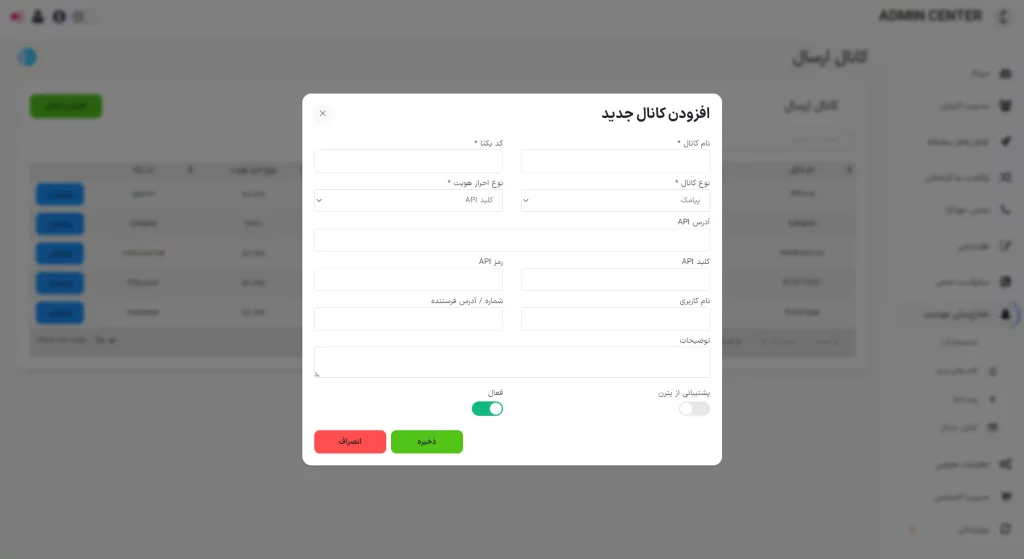
میتوانید سرویسهای ارسال SMS موردنظر خود را در ماژول تعریف کنید؛ مانند ملی پیامک، IPPanel یا سایر سرویسهایی که API ارائه میدهند. اطلاعات اتصال مثل API، نام کاربری، کلید دسترسی و شماره ارسالکننده در تنظیمات Provider ذخیره میشود.
.02
ساخت رویداد برای اتفاقات مختلف
برای هر اتفاق در سیستم تلفنی میتوانید یک Event تعریف کنید و مشخص کنید هنگام رخ دادن آن چه کاری انجام شود. برای مثال، بعد از یک تماس ورودی، تماس از دسترفته یا پایان مکالمه، یک SMS ارسال شود یا اطلاعات تماس برای CRM فرستاده شود.
.03
استفاده در سیستم ایزابل و وب
اطلاعات و تنظیمات ماژول از طریق پنل مدیریت میشوند و سرویسهای مختلف میتوانند از طریق API با آن ارتباط داشته باشند. به این ترتیب میتوان از Smart Notifications در کنار سیستم تلفنی، CRM یا سایر نرمافزارهای سازمان استفاده کرد.
.04
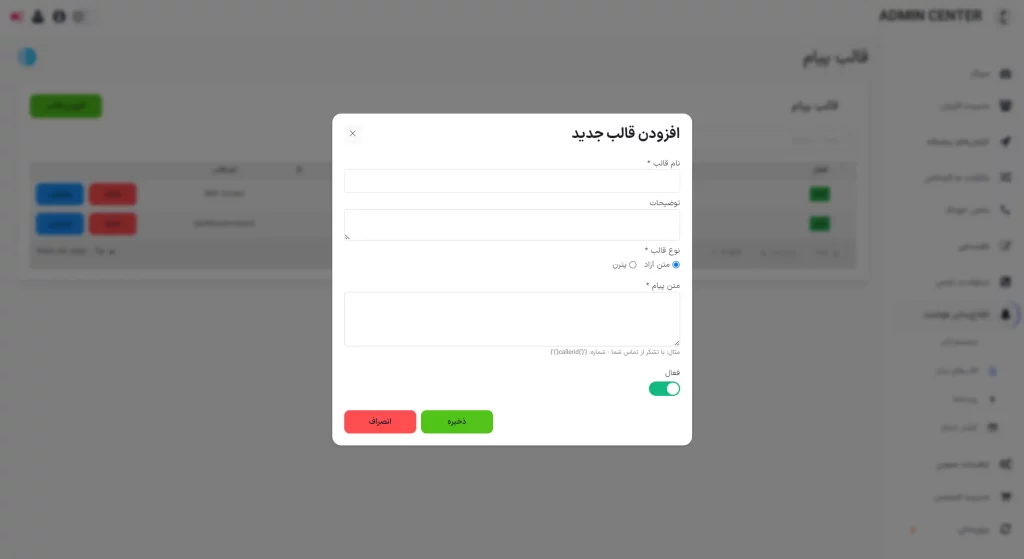
ساخت قالبهای پیام
پیامها را یکبار بهصورت Template تعریف کنید و از متغیرهای مختلف داخل آن استفاده کنید. اطلاعاتی مانند شماره تماس، تاریخ، زمان و سایر مقادیر موردنیاز میتوانند هنگام اجرای Event بهصورت خودکار داخل پیام قرار بگیرند.
امکانات در یک نگاه
ارسال خودکار SMS
ارسال پیام به مشتری در زمان مناسب؛ از ابتدای تماس تا پایان مکالمه و حتی بعد از تماس.
اتصال به سرویسهای مختلف SMS
تعریف و مدیریت چندین Provider و انتخاب سرویس ارسال موردنظر برای هر Event.
ارسال اطلاعات تماس به CRM
انتقال اطلاعات لحظهای تماس به CRM برای نمایش Popup، ثبت تماس یا ایجاد Lead.
Event Handler
تعریف واکنش برای اتفاقات مختلف سیستم تلفنی و اجرای خودکار عملیات موردنظر.
کنترل ارسالهای تکراری
جلوگیری از ارسال مجدد یک پیام برای یک Event و شماره مشخص در بازه زمانی تعیینشده.
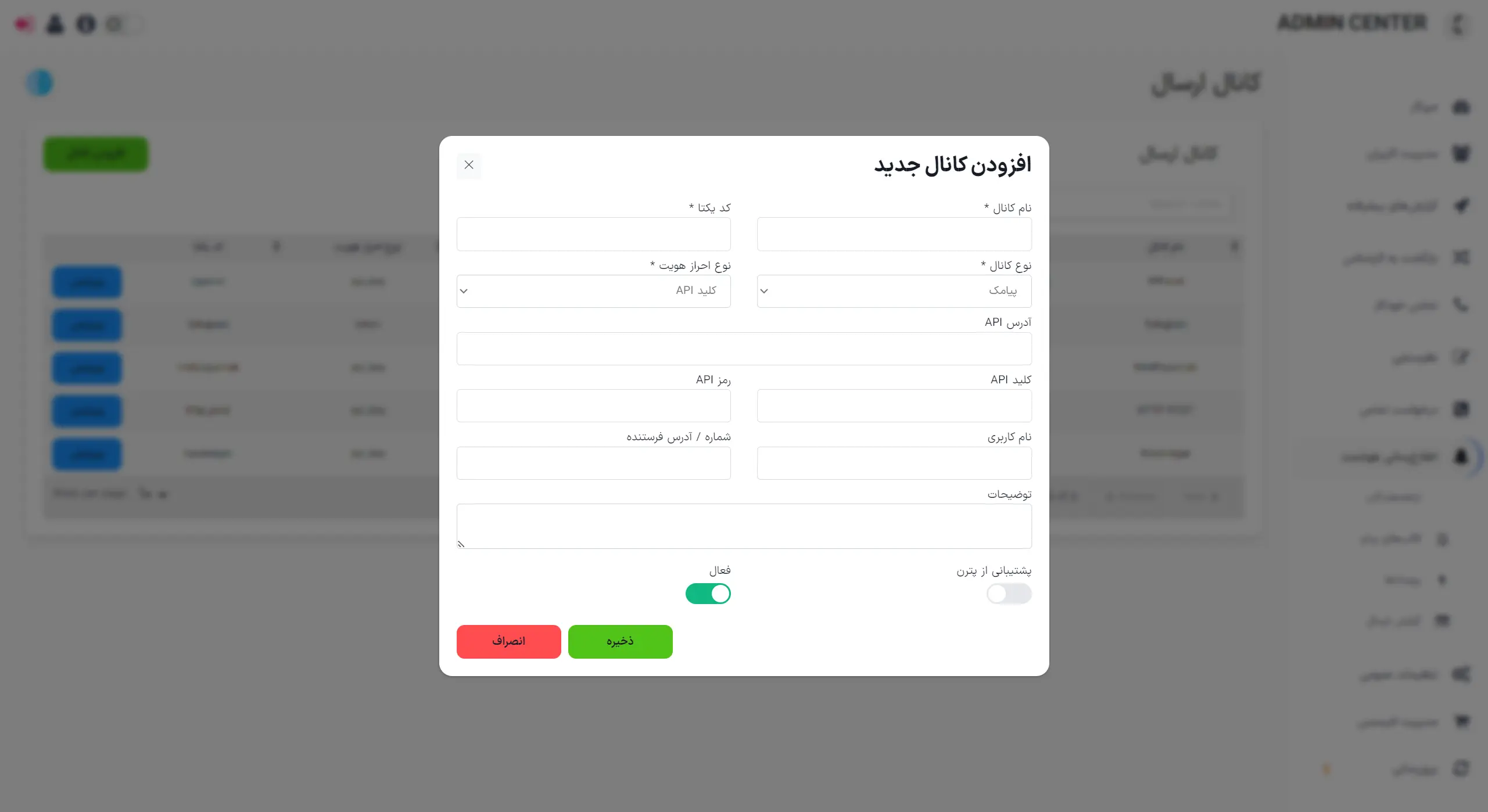
مشخصات فنی و امکانات
جزئیات فنی و قابلیتهای محصول را بهصورت دقیق و دستهبندیشده بررسی کنید.
نام قابل نمایش برای شناسایی سرویس در پنل. مثال:IPPanel
کد Provider
شناسه داخلی Provider برای استفاده در پردازشهای سیستم. مثال:ippanel
نوع کانال
نوع سرویس مورد استفاده برای ارسال را مشخص میکند؛ مانند پیامک، تلگرام یا Webhook.
نوع احراز هویت
روش ورود به API سرویس را مشخص میکند؛ مانند API Key یا Token.
آدرس API
آدرس Endpoint سرویس مقصد که درخواستها به آن ارسال میشوند. مثال: آدرس API یک CRM یا سرویس پیامک.
کلید API
کلید دسترسی مورد نیاز برای احراز هویت API Provider.
رمز API
رمز مورد نیاز سرویسهایی که برای اتصال API به Password نیاز دارند.
نام کاربری
نام کاربری سرویس برای Providerهایی که با Username احراز هویت میشوند.
شماره / آدرس فرستنده
شماره یا Sender مورد استفاده برای ارسال پیام. مثال: خط اختصاصی ارسال SMS.
پشتیبانی از Pattern
مشخص میکند Provider امکان ارسال پیامهای Pattern را دارد یا خیر.
فعال
فعال یا غیرفعال کردن Provider بدون حذف تنظیمات آن.
توضیحات
برای ثبت توضیحات مدیریتی درباره Provider استفاده میشود. مثال: «خط خدماتی اصلی».
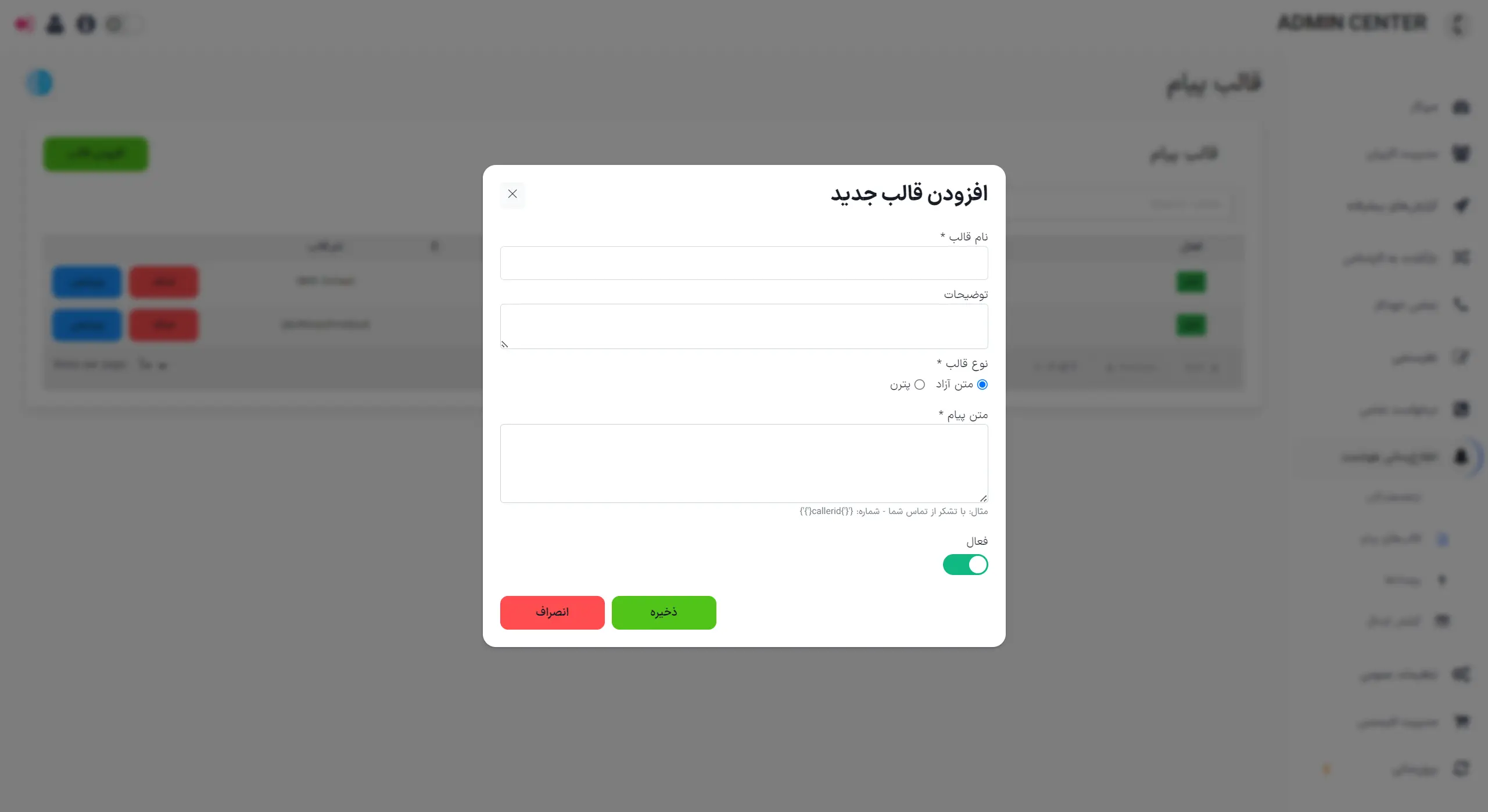
ساخت پیامهای آماده برای استفاده در Eventهای مختلف
نام قالب
نامی برای شناسایی قالب پیام در پنل. مثال:SMS Default
توضیحات
توضیح کوتاه درباره کاربرد قالب. مثال: «پیام تشکر پایان تماس».
نوع قالب
نوع ارسال پیام را مشخص میکند: متن آزاد یا Pattern.
متن پیام
متن اصلی پیام که هنگام اجرای Event ارسال میشود.
متغیرهای پیام
امکان قرار دادن اطلاعات متغیر تماس در متن پیام را فراهم میکند. مثال:{CALLERID} با شماره تماسگیرنده جایگزین میشود.
فعال
فعال یا غیرفعال کردن قالب برای استفاده در Eventها.
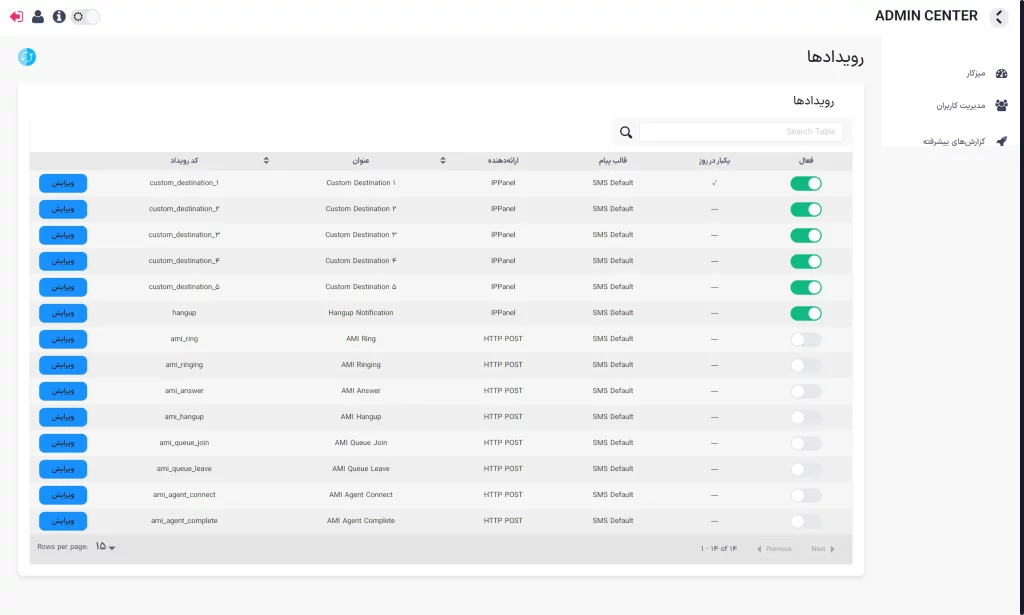
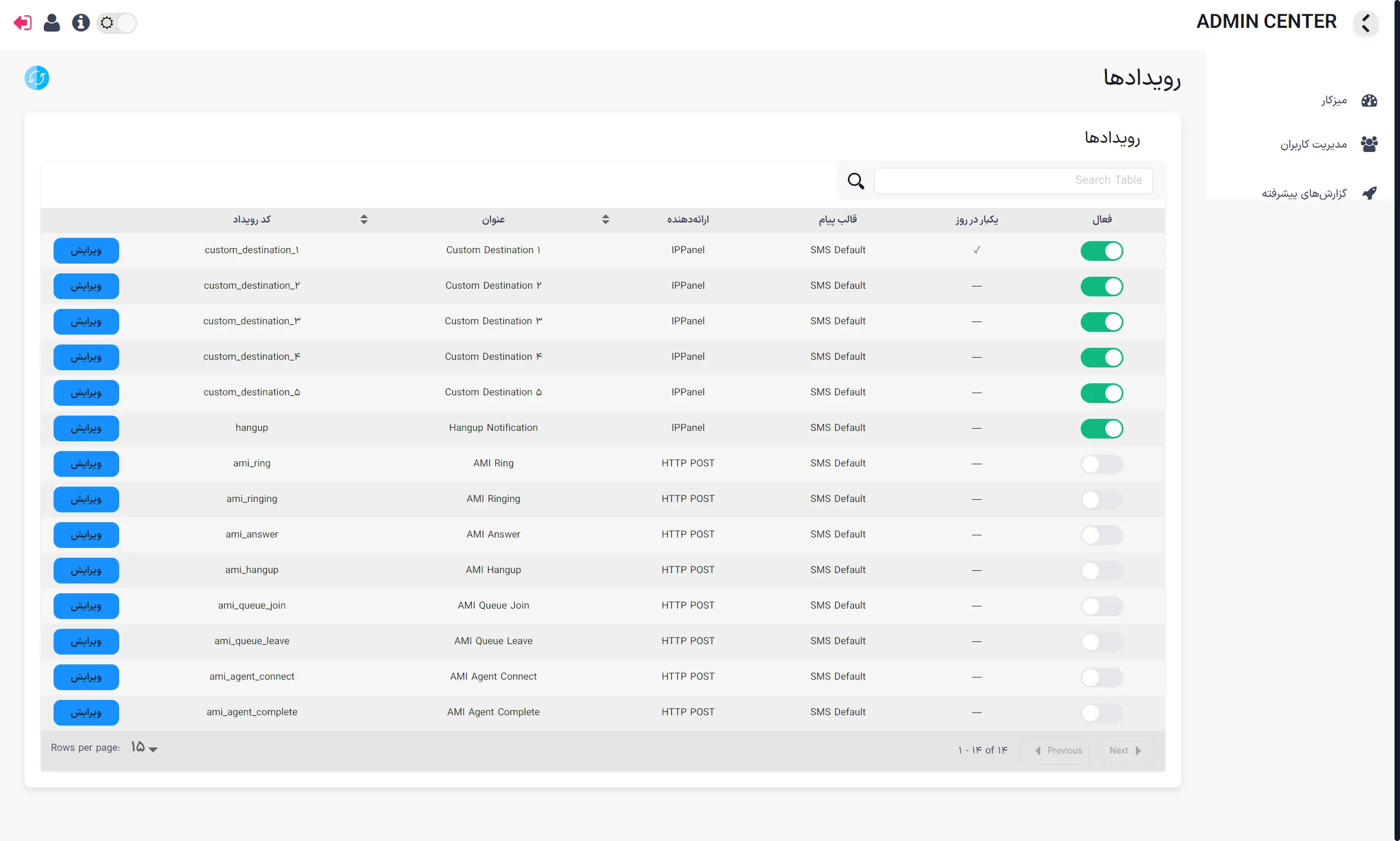
تعریف اتفاقاتی که باعث اجرای عملیات اطلاعرسانی میشوند
فعال
فعال یا غیرفعال کردن Event بدون حذف تنظیمات آن.
عنوان
نام قابل نمایش Event برای شناسایی راحتتر در پنل. مثال:Hangup Notification
کد رویداد
شناسه Event که برای فراخوانی آن از سیستم تلفنی استفاده میشود. مثال:custom_destination_1
ارائهدهنده
مشخص میکند Event از کدام Provider استفاده کند. مثال:MeliPayamak
قالب پیام
قالبی که هنگام اجرای Event برای ارسال پیام استفاده میشود. مثال:SMS Default
یکبار در روز
از ارسال موفق تکراری برای یک شماره در همان روز جلوگیری میکند. مثال: چند تماس در یک روز → یک SMS.
Eventهای تماس
امکان اجرای عملیات بر اساس رویدادهایی مانند Ring، Answer، Hangup و Queue Join.
Custom Destination
برای اجرای اطلاعرسانی از نقاط مشخص Dialplan استفاده میشود. مثال: اجرای custom_destination_1 در یک IVR.
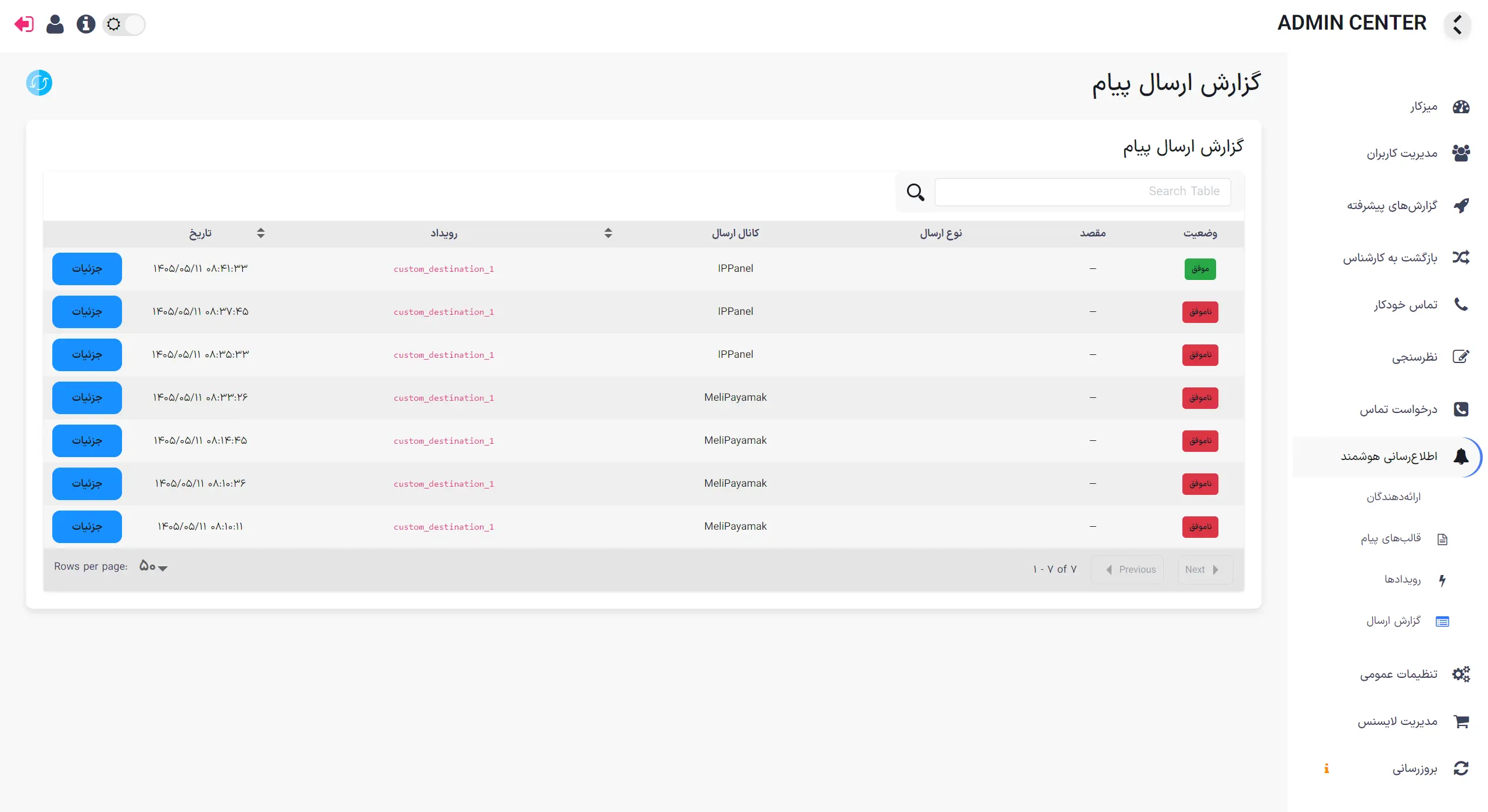
ثبت و بررسی نتیجه عملیاتهای اطلاعرسانی
وضعیت
نتیجه عملیات ارسال را نشان میدهد. مثال: موفق یا ناموفق.
مقصد
شماره یا مقصدی که پیام یا اطلاعات برای آن ارسال شده است.
نوع ارسال
نوع عملیات انجامشده توسط سیستم را مشخص میکند.
کانال ارسال
Provider مورد استفاده برای انجام عملیات را نمایش میدهد. مثال:IPPanel
رویداد
Eventای که باعث ایجاد عملیات شده است. مثال:custom_destination_1
تاریخ
زمان ثبت و اجرای عملیات ارسال را نمایش میدهد.
جزئیات
اطلاعات کاملتر عملیات و پاسخ Provider را برای بررسی خطا نمایش میدهد.
ارسال اطلاعات Eventهای تماس به سیستمهای خارجی
Webhook
امکان ارسال اطلاعات Event به یک URL خارجی را فراهم میکند.
API مقصد
آدرس سرویسی که باید اطلاعات تماس را دریافت کند. مثال: API مربوط به CRM.
Eventهای قابل ارسال
میتوان اطلاعات رویدادهایی مانند Ring، Answer یا Hangup را به سرویس خارجی ارسال کرد.
کاربرد در CRM
CRM میتواند اطلاعات تماس را دریافت و برای نمایش Popup یا بروزرسانی اطلاعات مشتری استفاده کند.
مثال: تماس ورودی → Event Ring → ارسال اطلاعات تماس → نمایش Popup مشتری در CRM.
نگاهی به فضای کار با نرمافزار
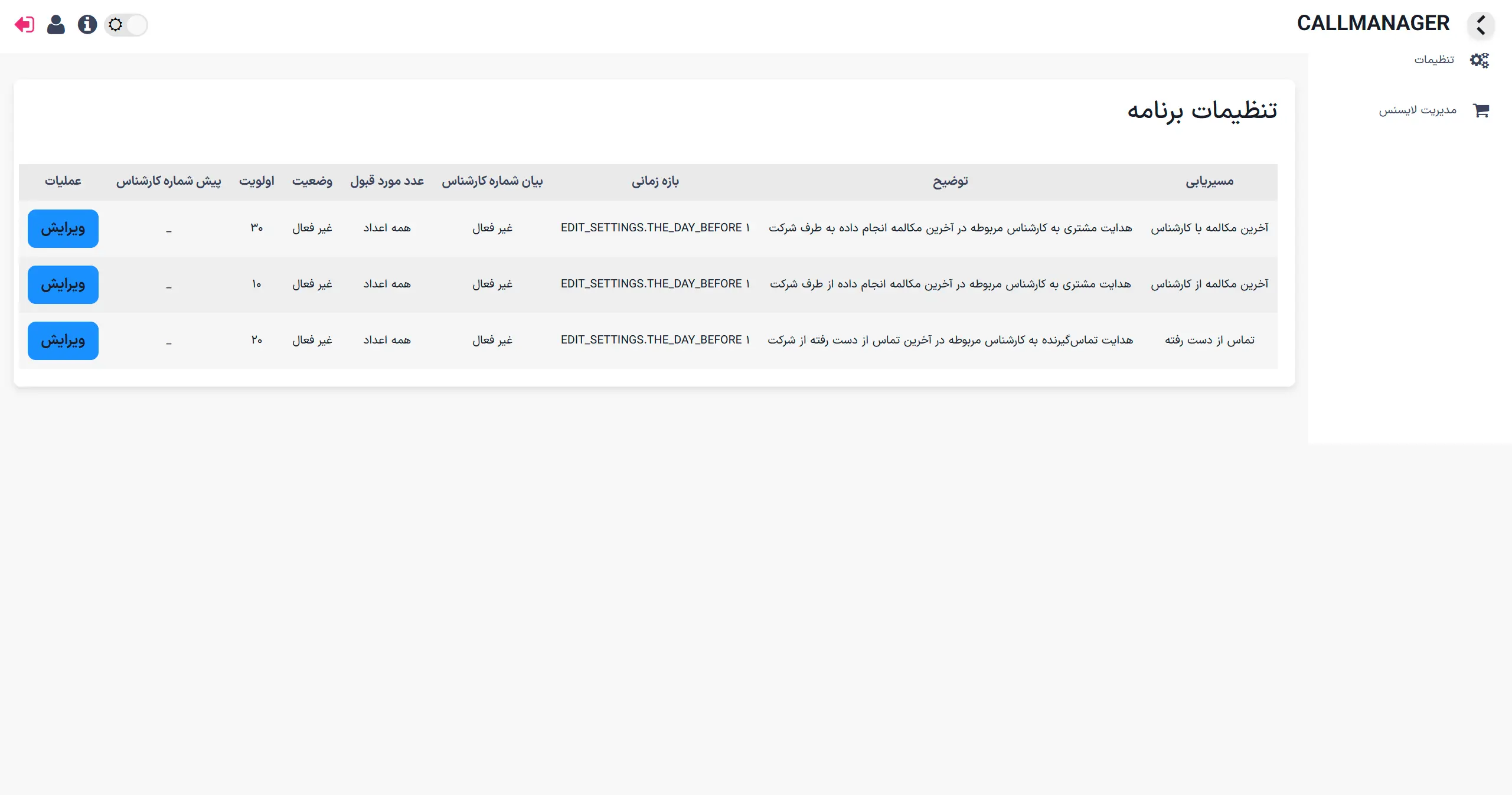
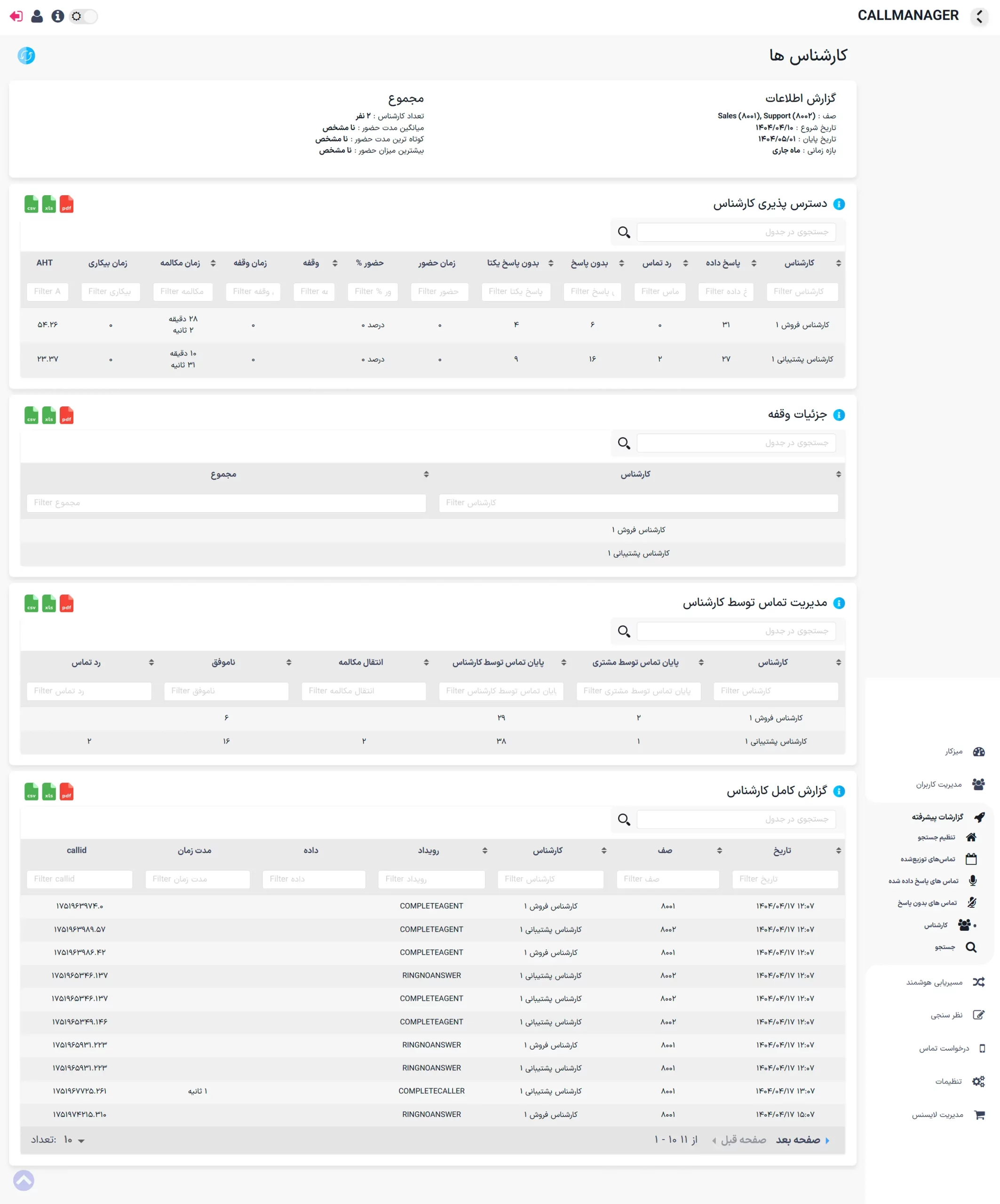
در تصاویر زیر میتوانید بخشی از محیط کاربری، امکانات و بخشهای مختلف این محصول را مشاهده کنید. طراحی رابط کاربری به گونهای انجام شده است که دسترسی به امکانات، مدیریت اطلاعات و انجام عملیات روزمره به سادهترین و سریعترین شکل ممکن انجام شود.
با ماژول نظرسنجی ایزابل ویپ ایران، تجربهای سریع و ساده از نصب و راهاندازی نظرسنجی تلفنی را تجربه کنید؛ بدون نیاز به دانش فنی، تنها با چند کلیک! مناسب برای شرکتهایی که به دنبال راهکاری مقرونبهصرفه، قدرتمند و قابل اعتماد هستند. همراه با راهنمای کامل نصب و امکان پشتیبانی در صورت نیاز.
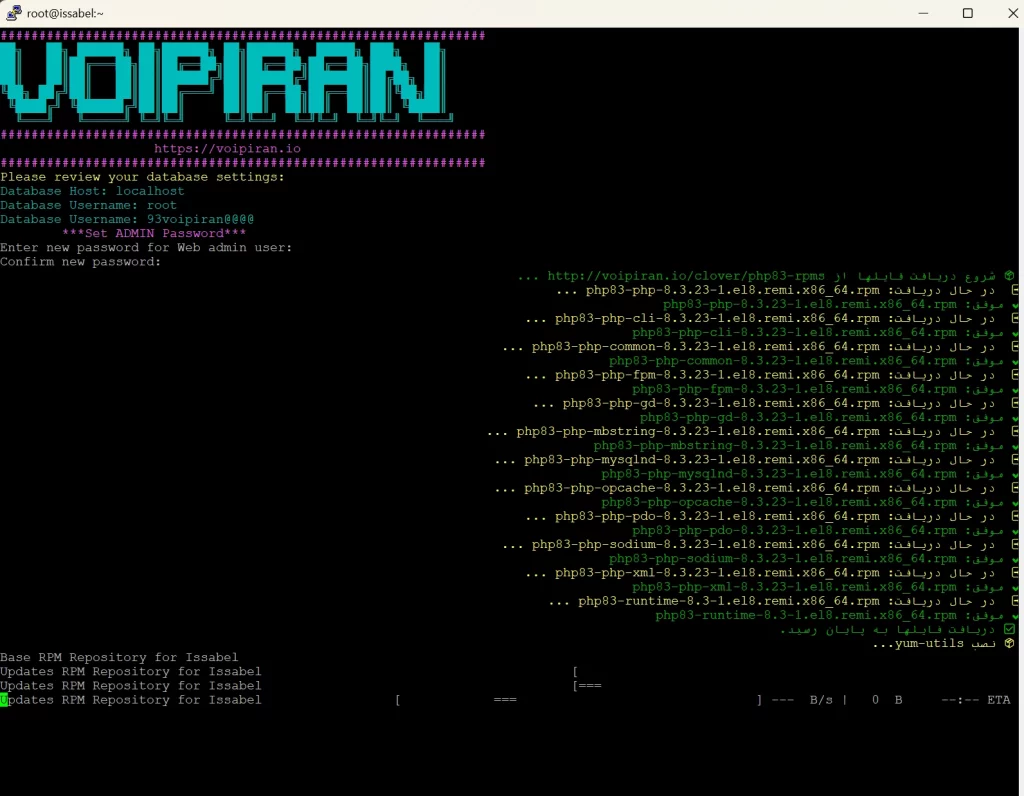
نصب این ماژول کاملاً خودکار است و هیچ نیازی به دانش برنامهنویسی یا مهارتهای پیشرفته لینوکس ندارد. تنها کافیست به سرور ایزابل دسترسی SSH داشته باشید.
پیشنیازهای نصب
دسترسی به سرور ایزابل با کاربر root از طریق SSH (مثلاً با نرمافزار PuTTY)
اتصال اینترنت روی سرور (فقط در زمان نصب اولیه)
دریافت لایسنس اختصاصی که پس از خرید به ایمیل شما ارسال میشود
💡 نکته مهم: نصب این ماژول تأثیری بر عملکرد سیستم تلفنی فعلی شما ندارد. با این حال، توصیه میشود قبل از نصب از سرور بکاپ تهیه کنید.
مراحل نصب گامبهگام
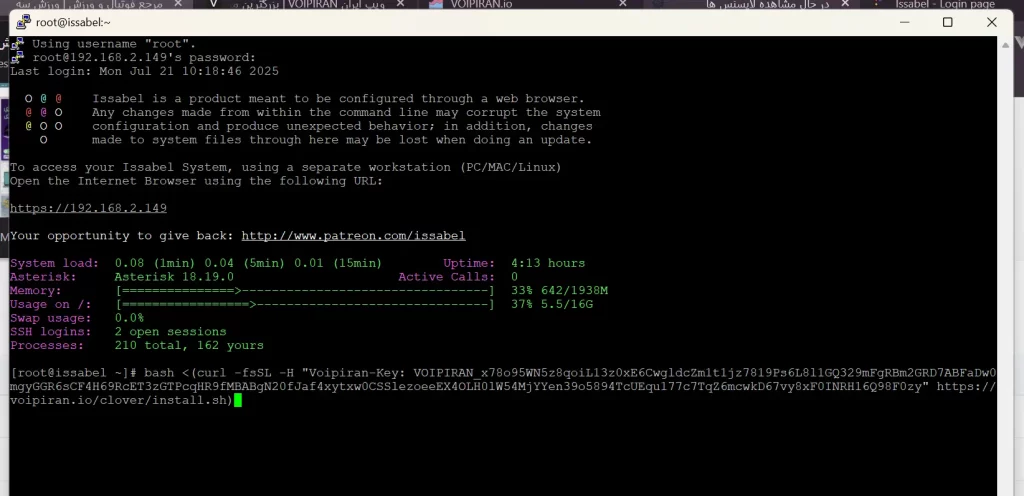
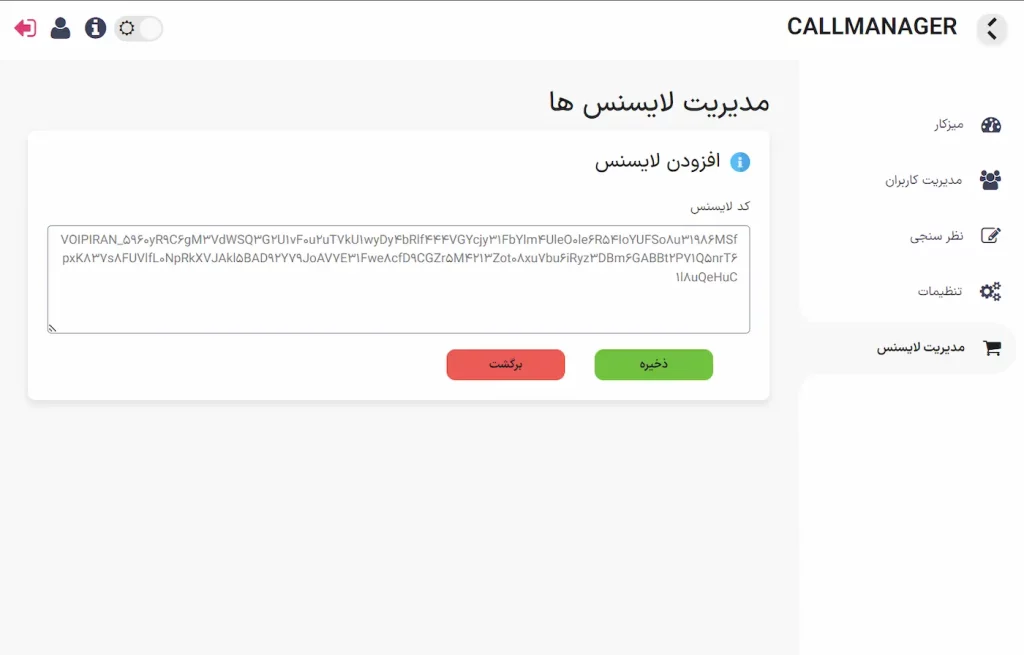
این ماژول بخشی از پلتفرم مرکزی Connect panel (بستر اجرای ماژولها) است. اگر قبلاً ماژول دیگری خریداری کردهاید و پلتفرم نصب شده است، نیازی به اجرای مجدد فرمان نصب نیست و فقط لایسنس را در محیط وب وارد کنید.
ایمیلی که بعد از خرید دریافت میکنید، حاوی یک فرمان کامل شبیه زیر است:
نکته مهم: لایسنس دقیقاً با پیشوند VOIPIRAN_ شروع میشود و کل رشته (شامل پیشوند) باید وارد شود. نیازی به ویرایش یا حذف بخشی نیست.
روی دکمه تأیید یا فعالسازی کلیک کنید.
پس از چند ثانیه، اگر لایسنس معتبر باشد، پیام موفقیتآمیز نمایش داده میشود و منوی محصول(های) خریداریشده (مانند نظرسنجی، گزارشگیری، درخواست تماس و سایر ماژولها) به صورت خودکار به پنل اضافه میگردد.
نکات اضافی در این مرحله
اگر قبلاً لایسنس دیگری وارد کردهاید، این لایسنس جدید میتواند ماژولهای اضافی را به همان پلتفرم اضافه کند.
در صورت خطای «لایسنس نامعتبر»، مطمئن شوید کل رشته را دقیق و بدون فضای اضافی کپی کردهاید.
پس از فعالسازی موفق، صفحه را رفرش کنید تا منوهای جدید ظاهر شوند.
راهنمای استفاده از Smart Notifications
برای راهاندازی ماژول، کافی است سه بخش اصلی را بهترتیب تنظیم کنید:
۱. ساخت ارائهدهنده
از بخش ارائهدهندگان یک Provider ایجاد کنید.
اگر قصد ارسال SMS دارید، Provider مربوط به سرویس پیامکی خود مانند IPPanel یا MeliPayamak را بسازید و اطلاعات API، احراز هویت و شماره فرستنده را وارد کنید.
برای اتصال به CRM نیز میتوانید یک Provider از نوع Webhook / HTTP بسازید و آدرس API دریافت اطلاعات CRM را وارد کنید.
۲. ساخت قالب پیام
در بخش قالبهای پیام، متن مورد نظر را ایجاد کنید.
قالب میتواند شامل متغیرهای تماس باشد؛ برای مثال:
«با تشکر از تماس شما. شماره تماس: {CALLERID}»
هنگام اجرا، مقدار متغیر بهصورت خودکار با اطلاعات واقعی تماس جایگزین میشود.
۳. ساخت Event
در بخش رویدادها، مشخص کنید چه اتفاقی باعث اجرای اطلاعرسانی شود.
برای هر Event، Provider و قالب پیام مورد نظر را انتخاب کنید.
برای مثال:
Event:custom_destination_1 Provider: MeliPayamak قالب: تشکر پایان تماس
همچنین با فعال کردن گزینه یکبار در روز میتوان از ارسال موفق تکراری برای یک شماره در همان روز جلوگیری کرد.
۴. اجرای Event
برای استفاده در سیستم تلفنی، Event را میتوان از طریق Dialplan Injection در مسیر تماس اجرا کرد.
برای مثال، در یک IVR میتوانید custom_destination_1 را اجرا کنید تا پیام مورد نظر برای تماسگیرنده ارسال شود.
همین روش میتواند برای مواردی مانند ارسال آدرس، شماره کارت، قیمت محصول، لینک خرید، کد تخفیف یا پیام تشکر پایان تماس استفاده شود.
۵. اتصال به CRM
برای ارسال اطلاعات تماس به CRM، یک Provider از نوع Webhook / HTTP ایجاد کرده و API دریافت اطلاعات CRM را به آن معرفی کنید.
سپس Eventهایی مانند Ring، Answer یا Hangup را به این Provider متصل کنید تا اطلاعات تماس بهصورت لحظهای برای CRM ارسال شود.
تماس ورودی → Event → API CRM → نمایش Popup یا ثبت اطلاعات تماس
۶. بررسی نتیجه
پس از اجرای Event، از بخش گزارش ارسال میتوانید نتیجه عملیات، مقصد، Event، Provider، زمان و وضعیت ارسال را بررسی کنید.
قابلیت وایت لیبل (White Label) به شما این امکان را میدهد که محصول را با نام و هویت بصری برند خود ارائه کنید. با استفاده از این بخش میتوانید نام محصول، اطلاعات برند، لوگو و آیکن مرورگر را تغییر دهید، بدون اینکه نیازی به تغییر فایلهای اصلی برنامه یا اجرای فرآیندهای Build داشته باشید.
تمام فایلهای مربوط به شخصیسازی برند در مسیر زیر قرار دارند:
/var/www/voipiran/white-label/
موارد قابل شخصیسازی
1. تغییر نام و اطلاعات محصول
برای تغییر نام محصول و سایر اطلاعات برند، فایل زیر را ویرایش کنید:
/var/www/voipiran/white-label/brand.php
در این فایل میتوانید اطلاعات زیر را شخصیسازی کنید:
نام محصول در پنل
عنوان تب مرورگر
عنوان و توضیحات صفحه ورود
لینک وبسایت
اطلاعات نمایشدادهشده در بخش «درباره ما»
متنهای فارسی و انگلیسی مربوط به برند
فقط مقادیر و متنهای موردنظر را تغییر دهید و ساختار اصلی فایل را حفظ کنید.
2. تغییر لوگوی محصول
برای تغییر لوگوی صفحه ورود، فایل لوگوی جدید خود را با فایل زیر جایگزین کنید:
/var/www/voipiran/white-label/assets/logo.png
لوگو باید با فرمت PNG باشد و برای نمایش بهتر، استفاده از پسزمینه شفاف پیشنهاد میشود.
3. تغییر آیکن مرورگر
برای تغییر آیکنی که در تب مرورگر نمایش داده میشود، فایل زیر را جایگزین کنید:
/var/www/voipiran/white-label/assets/favicon.svg
فایل آیکن باید با فرمت SVG باشد.
اعمال تغییرات
پس از انجام تغییرات موردنظر، برای اعمال برند جدید فایل زیر را اجرا کنید:
sudobash /var/www/voipiran/white-label/apply.sh
پس از اجرای این فایل، تغییرات شما در محصول اعمال میشود.
اگر لوگو یا آیکن قبلی همچنان در مرورگر نمایش داده شد، صفحه را با Ctrl + F5 بازخوانی کنید تا فایلهای جدید از حافظه مرورگر دریافت شوند.
نکات مهم
نیازی به نصب یا اجرای npm، yarn، Composer یا Build نیست.
برای تغییر مجدد برند، کافی است فایلها و اطلاعات موردنظر را ویرایش کرده و فایل اعمال تغییرات را دوباره اجرا کنید.
فایلهای اصلی برنامه را تغییر ندهید.
تمام شخصیسازیهای برند فقط از طریق پوشه زیر انجام میشود:
/var/www/voipiran/white-label/
به این ترتیب میتوانید محصول را با نام، لوگو و هویت برند اختصاصی خود ارائه کنید و در عین حال ساختار اصلی برنامه بدون تغییر باقی بماند.
فروشگاه ویپ ایران
در کمترین زمان بهترین و پیشرفته ترین ماژول های تلفنی ویپ رو داشته باشید.
 پرش به محتوا